

Aktualizacja WordPressa, czyli nowe opcje, lepsze zabezpieczenia, poprawki błędów. Czasami jednak po naciśnięciu „Aktualizuj” zamiast ulgi pojawia się zakłopotanie. Jeśli zauważyłeś którykolwiek z poniższych problemów – ten artykuł pomoże Ci je rozwiązać:
- błąd krytyczny strony;
- problemy z logowaniem do panelu administracyjnego;
- rozbity wygląd witryny (uszkodzony motyw);
- błędy JavaScript i niedziałające elementy strony (np. slider, menu);
- edytor Gutenberg nie działa (brak możliwości edycji wpisów);
- problemy z kompatybilnością wtyczek;
- obrazki i media nie wyświetlają się poprawnie;
- strona działa wolniej po aktualizacji;
- błędy przekierowań i nieistniejące strony (404);
- fałszywe alarmy od wtyczek zabezpieczających.
Zajmujemy się tworzeniem, serwisem i optymalizacją stron internetowych na platformie WordPress. Wszystko zrobimy za Ciebie.
Zostaw nam swoje dane, a w ciągu 24 godzin skontaktujemy się z Tobą! Porozmawiamy, wspólnie określimy cele i przygotujemy atrakcyjną ofertę 🙂

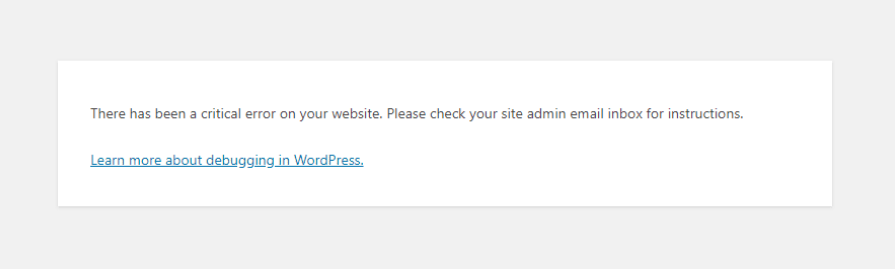
Błąd krytyczny – Twój największy koszmar
Błąd krytyczny na stronie to sytuacja, w której strona przestaje całkowicie działać. Powodów może być wiele, ale najczęściej chodzi o niezgodność wtyczki lub motywu z najnowszą wersją WordPressa. Rozwiązaniem jest szybkie wyłączenie wtyczek lub motywu poprzez FTP, lub panel hostingowy.
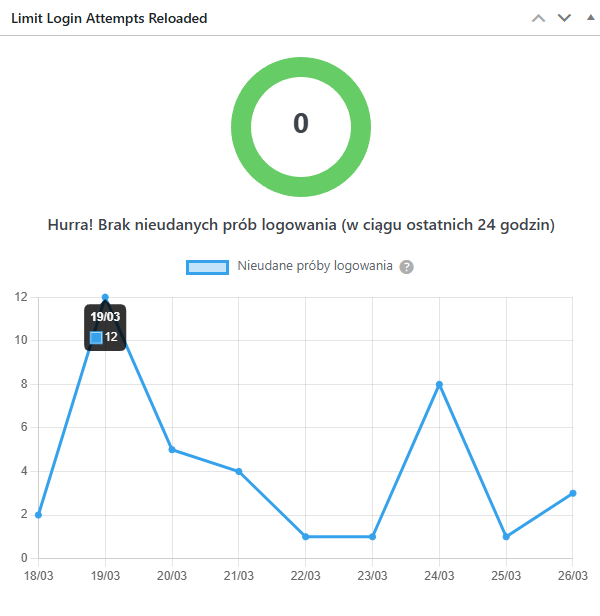
Nie możesz zalogować się do panelu administracyjnego?
Po aktualizacji WordPressa niekompatybilność jednej z wtyczek może zablokować dostęp do panelu admina. Wyłącz wszystkie wtyczki za pomocą FTP lub plików na serwerze, a następnie włączaj je po kolei, aby odkryć winowajcę.
Polecamy: Jak przyśpieszyć sklep WooCommerce – 14 sprawdzonych sposobów!
Wygląd strony się „rozsypał”?
Jeśli po aktualizacji Twoja strona wygląda zupełnie inaczej – elementy są porozrzucane, czcionki nie te, kolory się nie zgadzają albo layout się rozsypał – to najprawdopodobniej coś poszło nie tak z plikami motywu lub stylami CSS.
Tego typu problemy wynikają zazwyczaj z:
- nadpisania plików motywu podczas aktualizacji;
- niekompatybilności motywu z nową wersją WordPressa;
- zmian w bibliotekach JavaScript, z których korzysta Twoja strona;
- usunięcia niestandardowych ustawień lub zmian w motywie potomnym.
Jak możesz sobie z tym poradzić?
- wyczyść pamięć podręczną przeglądarki i cache strony (jeśli używasz wtyczek cache’ujących, zrób to również tam);
- sprawdź, czy motyw ma dostępne aktualizacje – bardzo często twórcy motywów wypuszczają poprawki zaraz po dużych aktualizacjach WordPressa;
- jeśli używasz motywu potomnego (child theme), upewnij się, że nie zawiera on nieaktualnych fragmentów kodu z poprzednich wersji WordPressa;
- jeżeli masz kopię zapasową sprzed aktualizacji, rozważ przywrócenie wersji strony do poprzedniego stanu i przetestowanie aktualizacji na środowisku testowym.
Dobrze też przejrzeć pliki konsoli przeglądarki – mogą wskazać błędy ładowania zasobów CSS lub JavaScript.
Zapamiętaj!
Większość problemów z wyglądem po aktualizacji to efekt niedopasowania motywu do nowej wersji WordPressa. Dlatego zawsze warto poczekać kilka dni z aktualizacją i sprawdzić, czy twórcy motywu już wypuścili odpowiednie poprawki.
Błędy JavaScript – Slider lub menu mobilne nie działają?
Błędy JavaScript często wynikają z konfliktów między nową wersją WordPressa a wtyczkami korzystającymi z tego języka. Rozwiązaniem będzie wyłączenie problematycznej wtyczki lub sprawdzenie konsoli błędów przeglądarki (F12).
Gutenberg przestał działać – nie możesz edytować wpisów?
Jeśli po aktualizacji nie możesz korzystać z edytora blokowego Gutenberg, najczęściej winny jest konflikt z innymi wtyczkami lub motywem. Zainstaluj tymczasowo klasyczny edytor („Classic Editor”) lub wyłącz problematyczne dodatki.
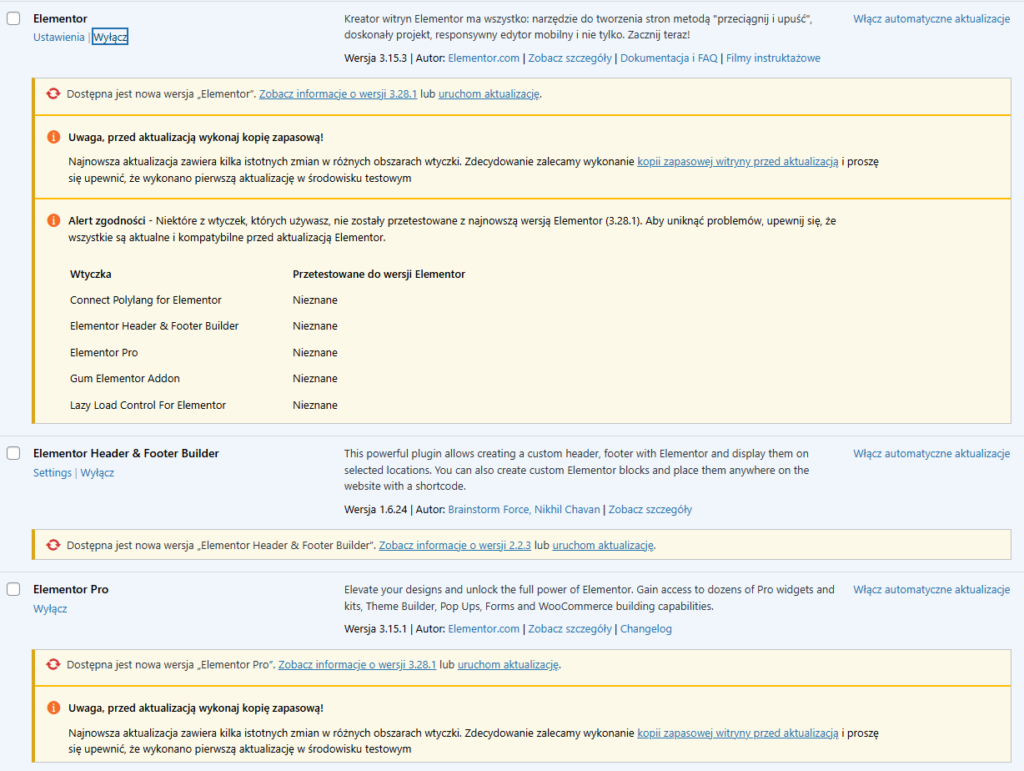
Problemy kompatybilności wtyczek – częsty błąd
Większość problemów po aktualizacji dotyczy właśnie kompatybilności wtyczek. Rozwiązaniem będzie dezaktywacja wtyczek powodujących problemy i szybki kontakt z ich twórcami.
Polecamy: Ile kosztuje pozycjonowanie stron internetowych? Cennik w 2026 roku
Obrazki i multimedia przestały działać?
Problemy z obrazkami mogą wynikać z błędnego działania pamięci podręcznej lub konfliktu z plikiem .htaccess. Usuń plik .htaccess i pozwól WordPressowi wygenerować go na nowo lub wyczyść cache strony.
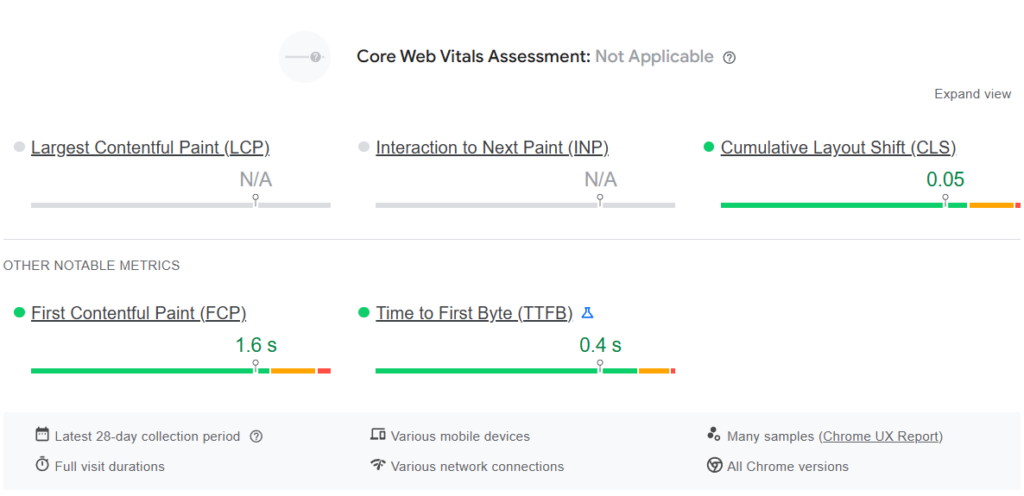
Strona po aktualizacji działa znacznie wolniej?
To dość częste zjawisko – szczególnie jeśli Twoja strona ma już swoje lata, korzysta z wielu wtyczek albo działa na starszym hostingu. Nowe wersje WordPressa często są bardziej wymagające pod względem technologicznym. Zdarza się, że silnik WordPress po aktualizacji zaczyna intensywniej wykorzystywać zasoby serwera – CPU, RAM, a także bazę danych.
Jednym z najczęstszych winowajców jest przestarzała wersja PHP. Jeśli Twój serwer działa jeszcze na PHP 7.2 lub starszym, może nie radzić sobie z nowoczesnymi rozwiązaniami wprowadzonymi w WordPressie. W efekcie – strona działa wolno, a czasem nawet przestaje odpowiadać.
Co możesz zrobić?
- skontaktuj się z obsługą hostingu i zapytaj o możliwość przejścia na nowszą wersję PHP – najlepiej 8.1 lub wyższą;
- sprawdź, czy wtyczki i motyw są zoptymalizowane pod kątem wydajności – niektóre z nich potrafią obciążać stronę bardziej, niż się spodziewasz;
- wykonaj optymalizację bazy danych WordPress – możesz do tego użyć wtyczek typu WP-Optimize lub Advanced Database Cleaner;
- włącz mechanizm pamięci podręcznej (cache), który znacznie przyspiesza ładowanie strony dla użytkowników;
- sprawdź, czy Twój serwer nie osiąga limitów – jeśli tak, warto rozważyć zmianę pakietu hostingowego na bardziej wydajny.
Wydajność strony po aktualizacji to temat złożony, ale nie ma sytuacji bez wyjścia. Wystarczy odrobina analizy i odpowiednie działanie – i wszystko wraca do normy.
Błędy przekierowań i strony 404 po aktualizacji
Aktualizacja może zepsuć konfigurację permalinków (bezpośrednich linków). Wystarczy, że wejdziesz w „Ustawienia” → „Bezpośrednie odnośniki” i klikniesz „Zapisz” – WordPress odświeży reguły.
Fałszywe alarmy zabezpieczeń – kiedy się martwić?
Niektóre wtyczki bezpieczeństwa po aktualizacji dają fałszywe alarmy o zagrożeniu, bo nie znają jeszcze nowych plików WordPressa. W takiej sytuacji wykonaj ponowne skanowanie lub zgłoś problem do twórcy wtyczki.
Jak skutecznie zapobiegać tym problemom w przyszłości?
Pamiętaj o praktykach, które pozwolą uniknąć wielu kłopotów:
- zawsze wykonuj kopię zapasową przed aktualizacją;
- regularnie aktualizuj motywy i wtyczki;
- testuj ważne aktualizacje na wersji testowej swojej strony (środowisko stagingowe);
- przeczytaj opinie innych użytkowników przed wykonaniem aktualizacji WordPressa.
Zastosowanie tych prostych rad sprawi, że następnym razem unikniesz wielu nerwów i stresu.
Podsumowanie – aktualizacja WordPressa to nie koniec świata
Choć problemy po aktualizacji bywają frustrujące, każdy z nich da się szybko naprawić. Najważniejsze to zachować spokój, postępować zgodnie z poradami i mieć zawsze kopię zapasową. Dzięki temu aktualizacje przestaną być stresem, a staną się czymś zupełnie zwyczajnym, bez ryzyka utraty danych czy nerwów. Powodzenia – i pamiętaj, że każdy problem da się rozwiązać! Jeśli nie samodzielnie, to z naszą pomocą.
Skontaktuj się z ekipą Zdobywcy Sieci – poznaj szczegóły współpracy w zakresie administracji stroną WWW.
