

Tryb debugowania w WordPressie to narzędzie, które może znacząco ułatwić rozwiązywanie problemów na Twojej stronie. Warto pamiętać, że Google wykorzystuje ponad 200 czynników rankingowych do oceniania stron internetowych. Błędy i problemy wydajnościowe mogą wpływać na Twoją pozycję w wynikach wyszukiwania, dlatego tak ważne jest ich szybkie wykrywanie. Włączenie trybu debugowania pomoże Ci precyzyjnie zidentyfikować problemy i poprawić funkcjonowanie strony, przekładając się na lepszą widoczność w Google.

Czym jest tryb debugowania w WordPress?
Tryb debugowania w WordPressie to funkcja, pozwalająca na identyfikowanie błędów w kodzie oraz analizowanie działania wtyczek i motywów. Jest szczególnie istotny podczas rozwoju i testowania stron, gdyż wyświetla ostrzeżenia, błędy PHP oraz inne ważne komunikaty diagnostyczne.
Aby go aktywować, w pliku wp-config.php należy ustawić wartość WP_DEBUG na true – w konsekwencji wszelkie problemy związane z działaniem skryptów staną się widoczne. Tryb ten okazuje się niezbędny w procesie optymalizacji wydajności i poprawiania błędów w witrynie.
Polecane: Jak usunąć wirusa ze strony WordPress? Poradnik 2026
Tryb debugowania w WordPress – do czego się go wykorzystuje?
Tryb debugowania w WordPressie służy do identyfikowania i rozwiązywania problemów związanych z działaniem strony internetowej. Jest wartościowym narzędziem dla programistów, którzy pracują nad rozwojem motywów, wtyczek lub optymalizacją kodu.
Możesz go wykorzystać do następujących zadań:
- diagnostyka błędów PHP – wyświetla szczegółowe informacje o błędach i ostrzeżeniach, generowanych przez skrypty PHP (niezwykle przydatne przy pracy nad poprawnością kodu);
- testowanie kompatybilności wtyczek i motywów – monitoruje ewentualne konflikty lub niezgodności między różnymi komponentami WordPressa (zapewniając stabilność działania witryny);
- analiza wydajności skryptów – umożliwia sprawdzenie, które fragmenty kodu spowalniają, pomagając w optymalizacji (np. poprzez usuwanie niepotrzebnych zasobów);
- zapisywanie logów błędów – pozwala na tworzenie plików logów, w których zapisywane są wszystkie wykryte problemy (logi te mogą być użyteczne do późniejszej analizy i naprawy);
- wyświetlanie informacji o zapytaniach do bazy danych – dostarcza informacji o sposobie komunikowania się WordPressa z bazą danych (istotne rozwiązanie podczas optymalizacji zapytań).
Jak włączyć tryb debugowania w WordPress? 7 prostych kroków!
W celu włączenia trybu debugowania:
Krok 1: Zaloguj się do swojego serwera – użyj klienta FTP lub panelu
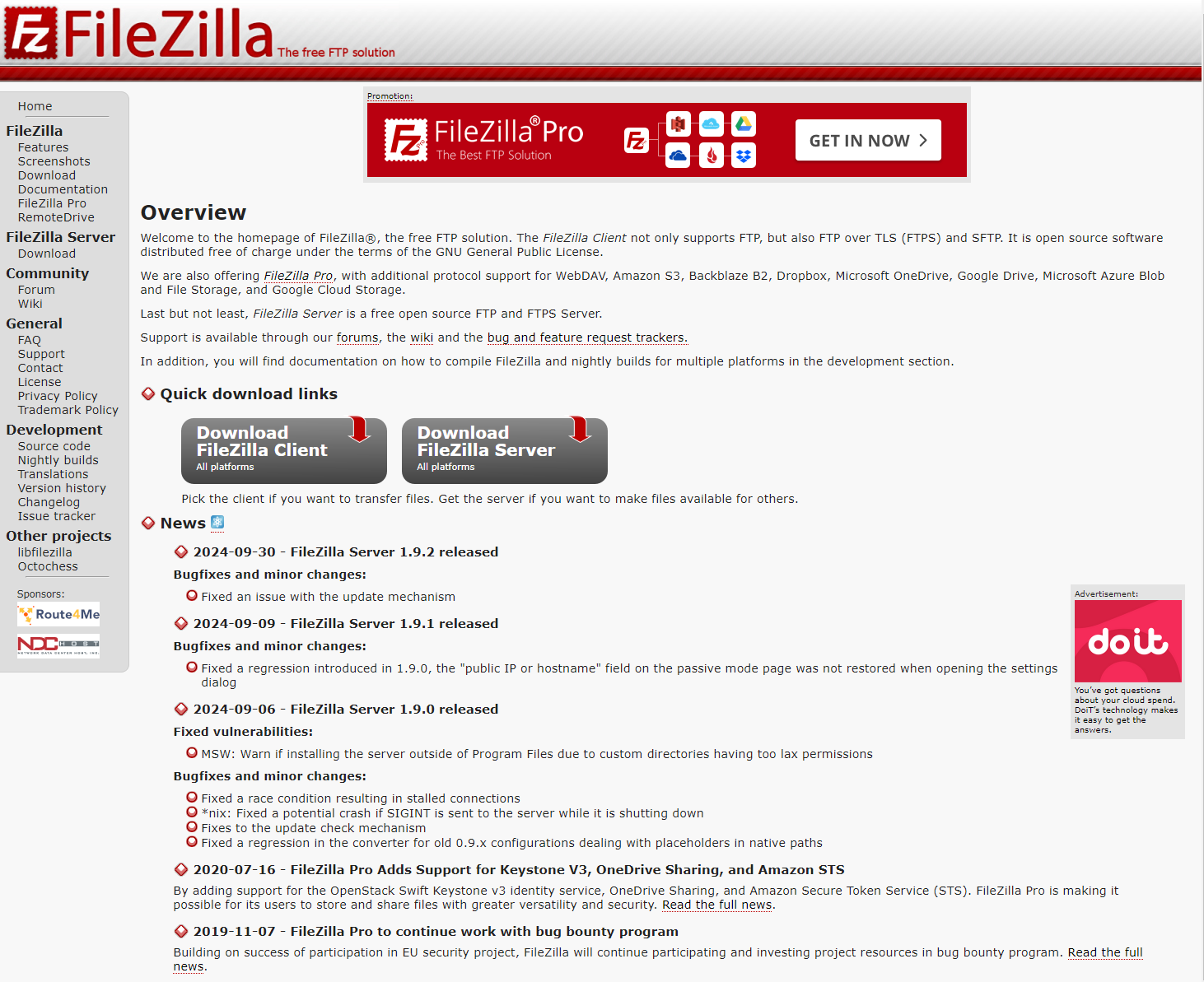
Aby włączyć tryb debugowania w WordPressie, najpierw musisz zalogować się do serwera, na którym znajduje się Twoja strona. Użyj w tym przypadku klienta FTP (np. FileZilla lub skorzystaj z panelu administracyjnego dostarczanego przez dostawcę hostingu typu cPanel czy też Plesk). Będziesz mógł wówczas edytować plik wp-config.php.
Krok 2: Odszukaj plik wp-config.php – w głównym katalogu WordPressa
Po zalogowaniu się na serwer, przejdź do głównego katalogu instalacji WordPressa. Plik wp-config.php znajdziesz w katalogu głównym (root), czyli tam, gdzie są inne podstawowe pliki WordPressa, np. wp-admin i wp-content. Ten plik zawiera istotne ustawienia konfiguracyjne Twojej strony, które będziesz musiał edytować w celu aktywacji trybu debugowania.
Krok 3: Zrób kopię zapasową pliku – skopiuj plik na komputer
Przed przystąpieniem do edycji pliku wp-config.php, wykonaj jego kopię zapasową, aby w razie potrzeby móc przywrócić pierwotne ustawienia. Skopiuj plik na swój komputer, pobierając go np. za pomocą klienta FTP. Dzięki temu będziesz mógł bezpiecznie wprowadzać zmiany, wiedząc, że masz oryginalny plik w razie wystąpienia błędów.
Krok 4: Otwórz plik wp-config.php – w edytorze tekstowym
Otwórz plik wp-config.php w edytorze tekstowym, który obsługuje czysty tekst, np. Notepad++, Sublime Text czy Visual Studio Code.
Informujemy jednocześnie, aby unikać korzystania z programów formatujących tekst typu Microsoft Word, ponieważ wprowadzają one niepożądane znaki. W ten sposób zapewnisz, że modyfikacje w pliku będą poprawne i nie wpłyną negatywnie na działanie strony.

Krok 5: Dodaj lub edytuj linię z define – zmień false na true
W pliku wp-config.php odnajdź linię zawierającą define(‘WP_DEBUG’, false);. Jeśli takowa nie istnieje, dodaj ją w odpowiednim miejscu. Następnie zmień wartość false na true, w celu aktywacji trybu debugowania – sprawi to, że błędy i ostrzeżenia będą widoczne bezpośrednio na stronie.
Krok 6: Zapisz zmiany – zapisz plik wp-config.php
Po wprowadzeniu odpowiednich zmian w pliku wp-config.php, zapisz plik w swoim edytorze tekstowym. Upewnij się również, że plik został zapisany w formacie czystego tekstu, bez żadnych dodatkowych znaków czy formatowania. Następnie załaduj go z powrotem na serwer, nadpisując istniejący plik (aktywujesz nowe ustawienia debugowania).
Krok 7: Włącz dodatkowe opcje debugowania – opcjonalnie dodaj dodatkowe definicje
Jeśli chcesz rozszerzyć działanie trybu debugowania, dodaj dodatkowe definicje w pliku wp-config.php. Warto rozważyć w tym przypadku włączenie opcji WP_DEBUG_LOG, w celu zapisania błędów do pliku logów, oraz WP_DEBUG_DISPLAY, pozwalającą kontrolować, czy błędy są wyświetlane na stronie. Aby to zrobić, dodaj linie define(‘WP_DEBUG_LOG’, true); oraz define(‘WP_DEBUG_DISPLAY’, false); w tym samym miejscu, gdzie wcześniej aktywowałeś tryb debugowania.
Debugowanie WordPress – co oznaczają poszczególne linijki kodu?
Debugowanie WordPressa obejmuje modyfikację pliku wp-config.php poprzez dodanie lub edycję określonych linii kodu, które kontrolują sposób wyświetlania i rejestrowania błędów. Każda z tych linii pełni inną funkcję, pozwalając na precyzyjne dostosowanie procesu diagnozowania problemów w witrynie.
Zwróć uwagę na następujące linijki kodu:
- define(‘WP_DEBUG’, true); – aktywuje podstawowy tryb debugowania w WordPressie, wyświetlając błędy PHP na stronie (to podstawowa linia, której dodanie jest wymagane do uruchomienia trybu);
- define(‘WP_DEBUG_LOG’, true); – włącza logowanie błędów do pliku debug.log (znajdującego się w katalogu wp-content), pozwalając na analizowanie problemów bez konieczności wyświetlania ich na stronie;
- define(‘WP_DEBUG_DISPLAY’, false); – kontroluje wyświetlanie błędów na stronie, a w tym przypadku je wyłącza (do wykorzystania, jeśli nie chcesz ujawniać konkretnych błędów publicznie);
- define(‘SCRIPT_DEBUG’, true); – wymusza ładowanie niezminifikowanych wersji plików CSS i JavaScript (przydatne podczas debugowania problemów związanych z front-endem strony);
- define(‘SAVEQUERIES’, true); – zapisuje wszystkie zapytania SQL do zmiennej $wpdb->queries (dzięki temu możesz analizować, jak WordPress komunikuje się z bazą danych).
Polecamy: Błąd JSON w WordPress – Nie powiodła się aktualizacja? Skuteczna naprawa krok po kroku!
Czy warto zostawić plik debug.log na serwerze?
Plik ten zawiera szczegółowe informacje o błędach, w tym dane dotyczące struktury strony czy działania bazy danych, stanowiąc potencjalne źródło informacji dla osób niepowołanych. Dodatkowo, jeśli plik ten będzie stale zapisywał nowe logi, jego rozmiar ulegnie zwiększeniu, obciążając serwer i wpływając na wydajność.
W środowisku deweloperskim jest to jednak przydatne narzędzie do analizy problemów, natomiast po zakończeniu debugowania warto usunąć debug.log.

Podsumowanie
Włączenie trybu debugowania w WordPressie jest niezbędne podczas diagnozowania problemów na stronie i optymalizacji kodu. Korzystając z przedstawionego rozwiązania, możesz analizować błędy, monitorować zapytania do bazy danych i testować kompatybilność wtyczek oraz motywów.
Jeśli potrzebujesz profesjonalnej pomocy przy optymalizacji swojej strony lub wsparcia technicznego, skontaktuj się z naszą agencją Zdobywcy Sieci.
Tryb debugowania w WordPress – FAQ
Jakie są najczęstsze pytania i odpowiedzi na temat trybu debugowania w WordPress?
Jak włączyć tryb debugowania w WordPressie?
Aby włączyć tryb debugowania, musisz edytować plik wp-config.php w głównym katalogu WordPressa. Dodaj w tym przypadku lub zmodyfikuj linię define(‘WP_DEBUG’, true); – aktywuje to wyświetlanie błędów PHP na stronie.
Jak zapisywać błędy debugowania w logu?
Aby zapisywać błędy w pliku debug.log, dodaj do wp-config.php linię define(‘WP_DEBUG_LOG’, true);. Plik z logami zostanie zapisany w katalogu wp-content i będzie zawierał szczegółowe informacje o problemach na stronie.
Czy można wyłączyć wyświetlanie błędów na stronie, ale nadal je logować?
Tak, możesz wyłączyć wyświetlanie błędów na stronie, ustawiając define(‘WP_DEBUG_DISPLAY’, false);, a jednocześnie identyfikując je za pomocą WP_DEBUG_LOG. Dzięki temu błędy będą zapisywane, ale nie będą widoczne dla użytkowników.
Jakie są dodatkowe opcje debugowania w WordPressie?
Oprócz podstawowego debugowania, możesz włączyć np. SCRIPT_DEBUG, w celu wymuszenia ładowania niezminifikowanych plików CSS i JavaScript. Dodatkowo opcja SAVEQUERIES pozwala na monitorowanie zapytań SQL – jest to pomocne w optymalizacji wydajności bazy danych.
Gdzie znaleźć plik debug.log?
Plik debug.log jest automatycznie tworzony w katalogu wp-content, gdy masz włączoną opcję WP_DEBUG_LOG. Możesz go pobrać przez klienta FTP lub dostęp do plików serwera – przeanalizujesz wówczas zapisanie błędy.
Czy można automatycznie wyłączyć tryb debugowania po zakończeniu prac?
Tryb debugowania musisz wyłączyć ręcznie, edytując wp-config.php i zmieniając true na false w linii WP_DEBUG. Dzięki temu wyłączysz zarówno wyświetlanie błędów, jak i logowanie.
