

Uwierzytelnianie dwuskładnikowe (2FA) to prosty sposób na zwiększenie bezpieczeństwa Twojej poczty e-mail. Dzięki dodatkowej warstwie ochrony nawet jeśli ktoś pozna Twoje hasło, nie będzie mógł zalogować się bez drugiego kodu weryfikacyjnego.
Czym jest Uwierzytelnianie Dwuskładnikowe? 2FA dodaje drugi krok przy logowaniu do poczty. Najpierw wpisujesz hasło, a potem potwierdzasz swoją tożsamość np. kodem z aplikacji na telefonie (np. Google Authenticator). Dzięki temu przejęcie konta jest dużo trudniejsze.
1. Jak włączyć uwierzytelnianie dwuskładnikowe?
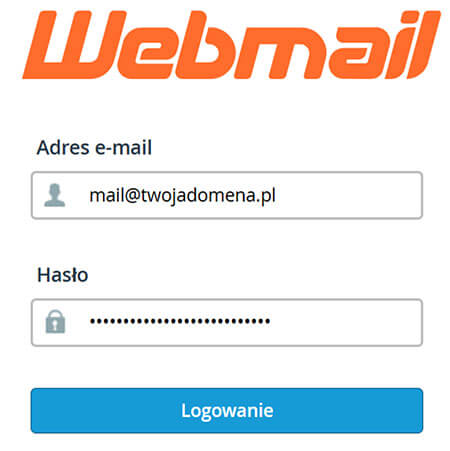
Krok 1: Zaloguj się do webmaila
Wejdź na adres: webmail.twojadomena.pl
(Zamiast twojadomena.pl wpisz nazwę swojej domeny).
Krok 2: Przejdź do zakładki „Two-Factor Authentication”
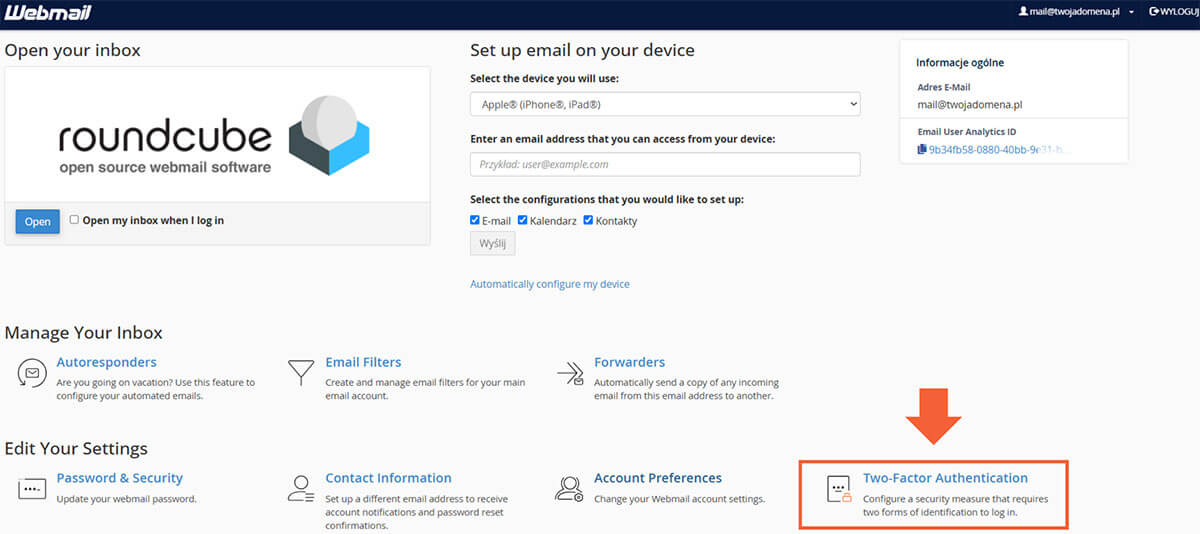
Krok 3: Skonfiguruj aplikację mobilną do uwierzytelniania dwuskładnikowego
Po kliknięciu w zakładkę „Two-Factor Authentication” zostaniesz przekierowany na kolejną stronę, gdzie należy kliknąć przycisk „Konfigurowanie uwierzytelniania dwuelementowego”.

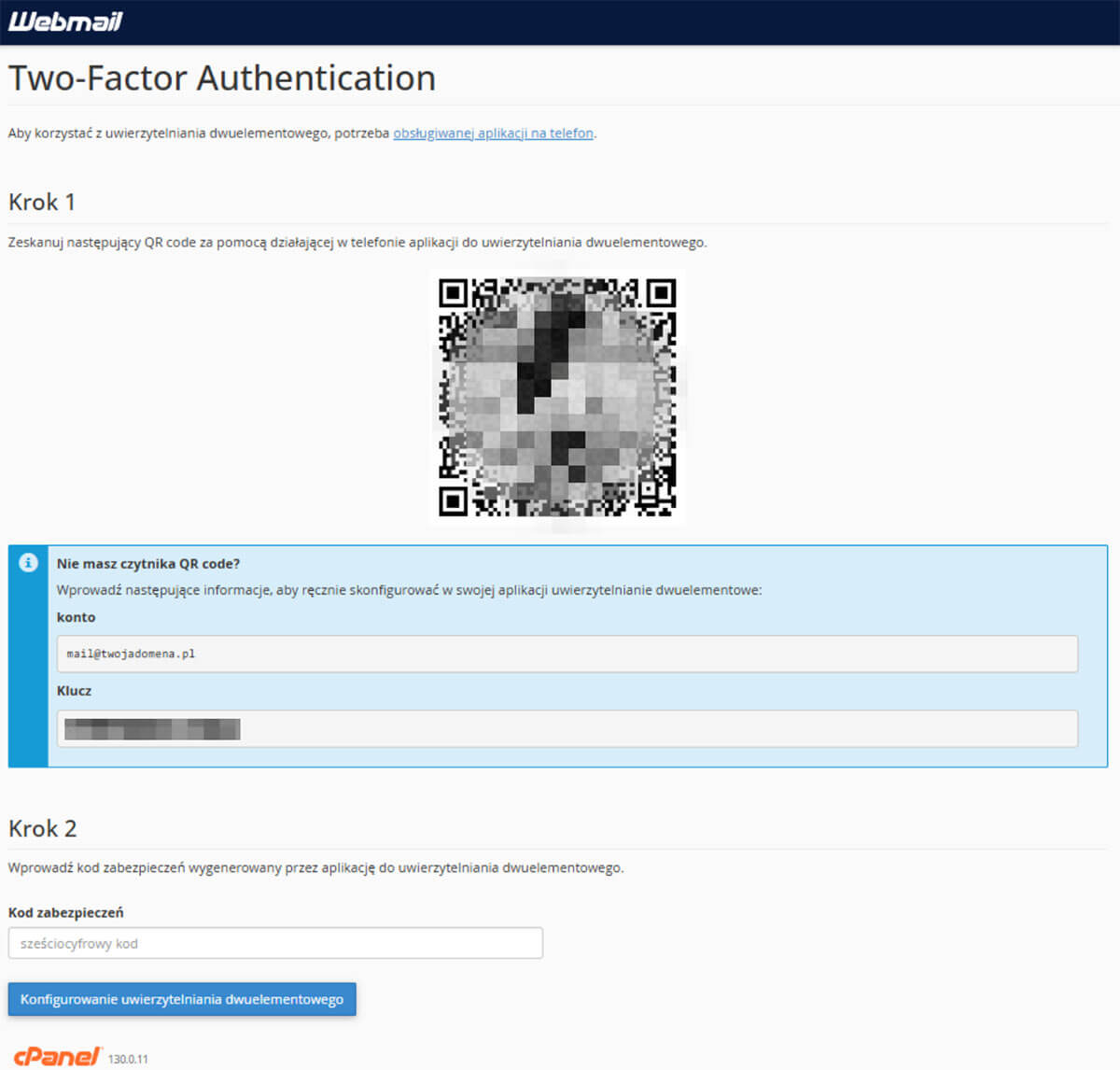
Po kliknięciu zostaniesz przeniesiony na stronę, gdzie należy skonfigurować urządzenie do uwierzytelniania dwuskładnikowego. W ramach tego poradnika wykorzystano aplikację Google Authenticator.
Krok 4: Zainstaluj aplikację Google Authenticator na swoim urządzeniu
Jeśli używasz iPhone’a, aplikację pobierzesz w App Store. Jeśli wykorzystujesz urządzenie z Androidem (Samsung, OnePlus, Xiaomi, Realme, Sony i inne), aplikację pobierzesz w Google Play.
 Następnie uruchom aplikację:
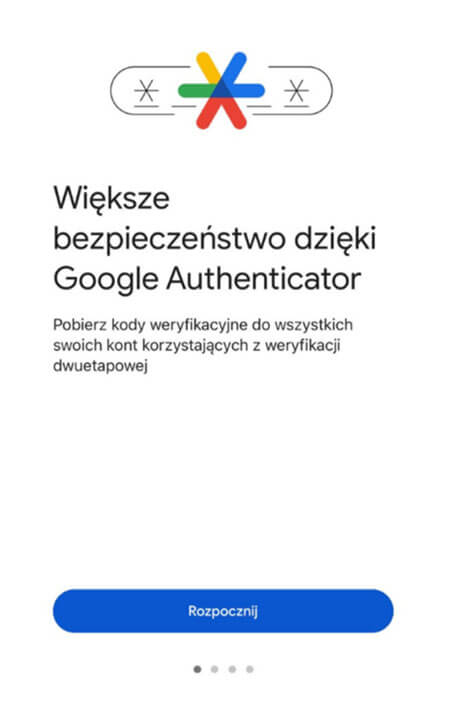
Wystarczy kliknąć „Rozpocznij”, po czym ukaże nam się kolejny ekran:
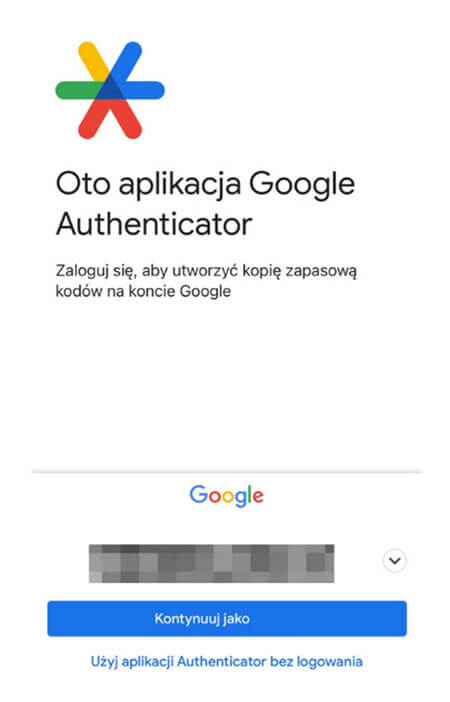
W tym etapie istnieje możliwość zalogowania się na konto Google. Alternatywą jest wybranie opcji „Użyj aplikacji Authenticator bez logowania”. W razie potrzeby zalogować się do konta Google można również później. Konfiguracja aplikacji bez logowania lub z użyciem konta Google jest praktycznie identyczna.
Przechodząc do następnego kroku pokaże się taki widok:
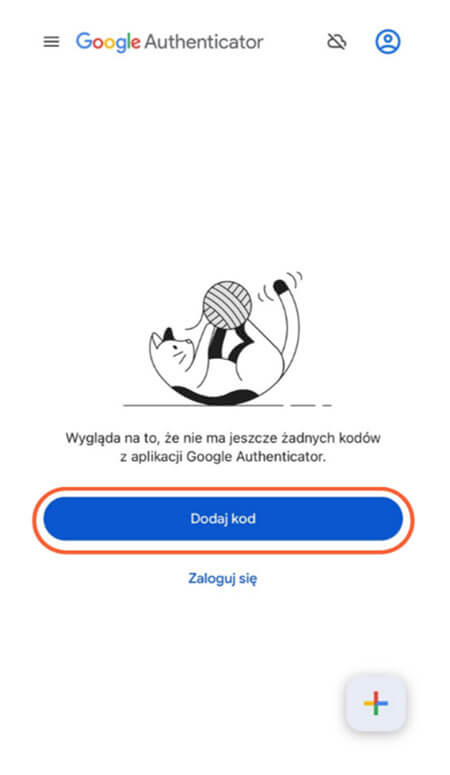
Klikamy „Dodaj kod”, co przenosi nas dalej.
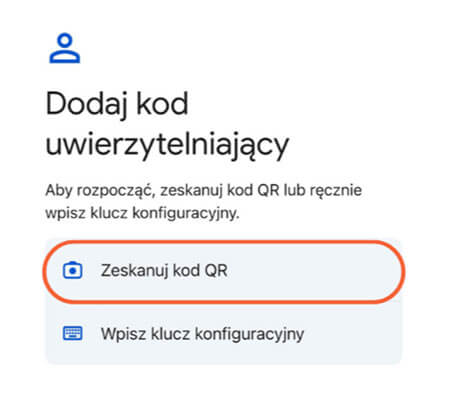
Następnie klikamy „Zeskanuj kod QR”, ewentualnie zezwalając aplikacji na korzystanie z aparatu, jeśli nie zrobiliśmy tego wcześniej.
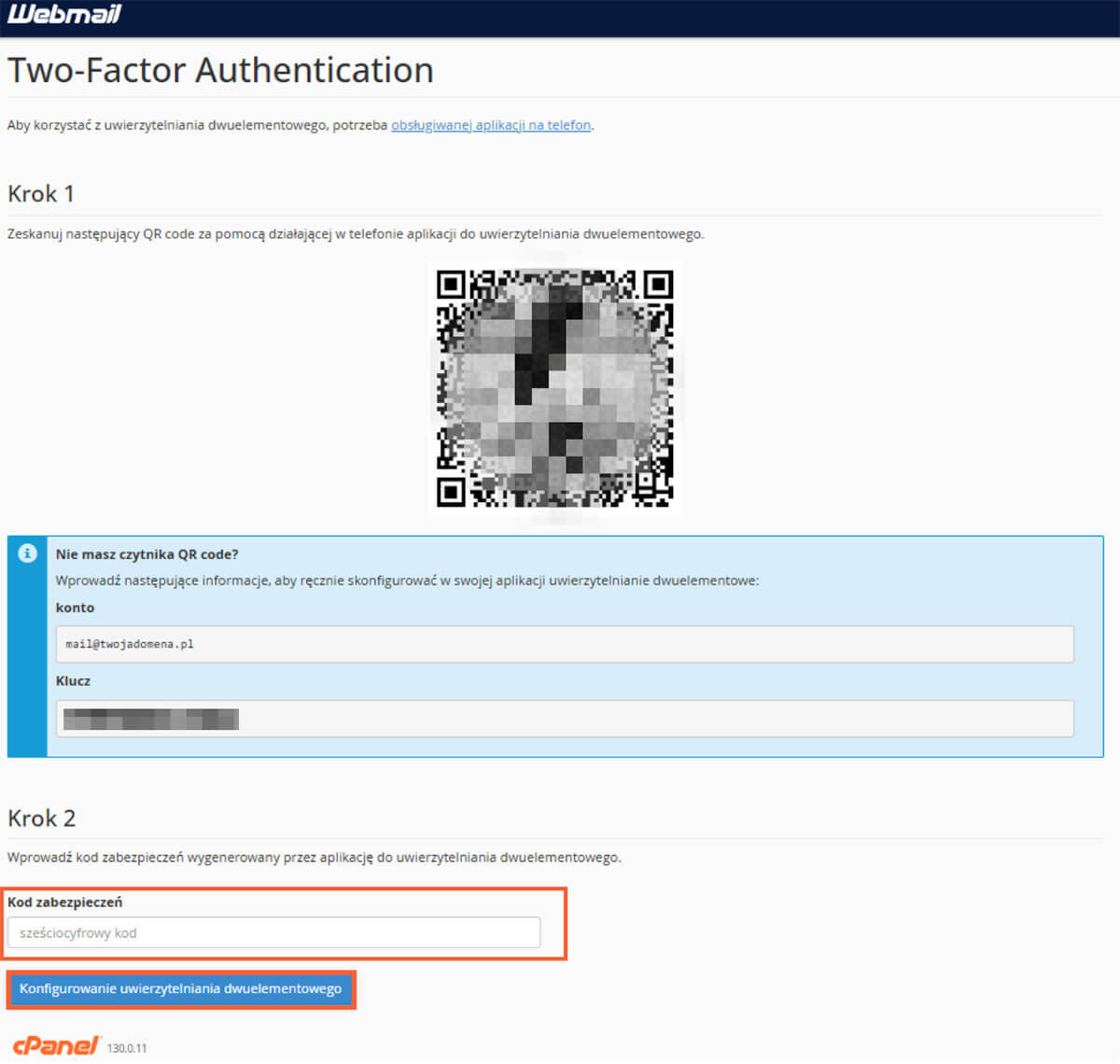
Teraz mając otwartą stronę Webmail z kodem QR oraz otwarty aparat w aplikacji Google Authenticator należy zeskanować kod QR.
Po pomyślnym zeskanowaniu kodu QR, w Google Authenticator wyświetli się taki ekran wraz z kodem:
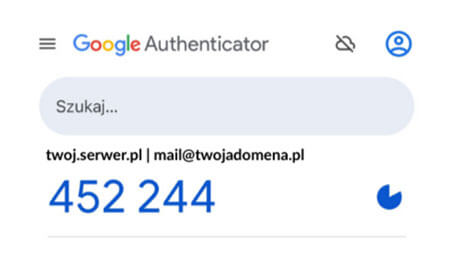
UWAGA! Kod w aplikacji Google Authenticator odświeża się co chwilę.
Kod wyświetlany w aplikacji należy wpisać na stronie w sekcji Krok 2 w polu „Kod zabezpieczeń” i nacisnąć przycisk ”Konfigurowanie uwierzytelniania dwuelementowego”:
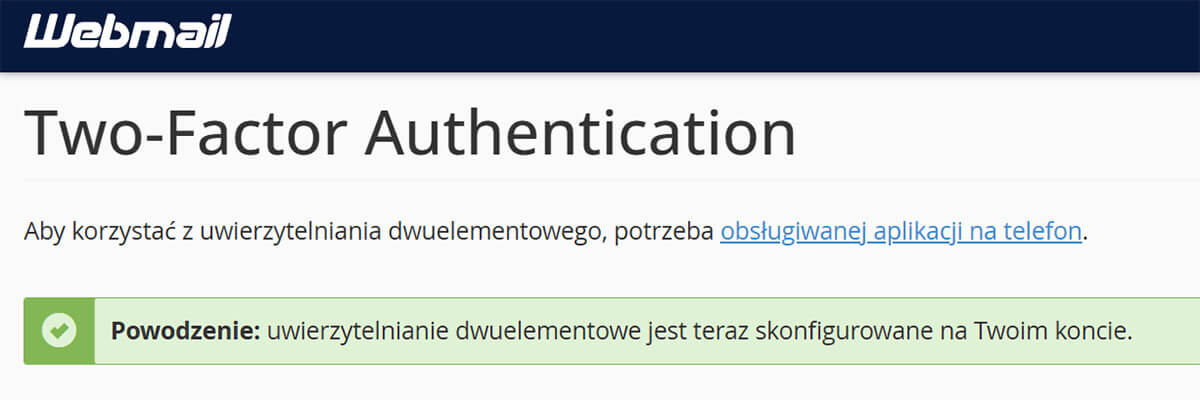
Po poprawnym uwierzytelnieniu strona pokaże komunikat o poprawnym skonfigurowaniu uwierzytelniania dwuskładnikowego.
2. Jak Działa 2FA dla Poczty?
Krok 1: Logowanie do webmaila
Po podaniu swojego loginu i hasła zostaniesz poproszony o podanie drugiego czynnika weryfikacji.
Krok 2: Kod Weryfikacyjny
Wpisz kod z aplikacji Google Authenticator.
(Kod zmienia się co chwilę).

Krok 3: Bezpieczny dostęp do poczty
Po wprowadzeniu poprawnego kodu weryfikacyjnego uzyskasz dostęp do swojej skrzynki e-mail.
Teraz możesz spać spokojnie wiedząc, że Twoje konto e-mail jest jeszcze bardziej zabezpieczone dzięki uwierzytelnianiu dwuskładnikowemu (2FA).
