

Zamiast edytora – wirujące kółko albo komunikat, że coś poszło nie tak. Jeśli właśnie próbujesz uruchomić Elementora, ale ekran nie reaguje, „E” kręci się w nieskończoność, albo znowu wyskakuje błąd aktualizacji – jesteś w dobrym miejscu.
Elementor nie działa na Twojej stronie? Doskonale znamy ten temat i chętnie pomożemy.
Zostaw nam swoje dane, a w ciągu 24 godzin skontaktujemy się z Tobą!

Elementor nie działa? Sprawdź, z czym się mierzysz
Zacznijmy od tego, że błędów związanych z niedziałającym edytorem może być kilka. I choć wyglądają różnie, to często wynikają z tych samych technicznych spraw.
Najczęstsze problemy użytkowników
Zebraliśmy trzy sytuacje, które najczęściej wywołują frustrację. Jeżeli przynajmniej jeden z tych scenariuszy brzmi znajomo – jesteśmy coraz bliżej rozwiązania.
1. Ekran wczytywania z logiem „E”
Klasyk. Klikasz „Edytuj w Elementorze” i… nic się nie dzieje. Ekran wisi. Tylko logo i kręcące się kółko. Bez końca. W praktyce oznacza to, że coś blokuje ładowanie skryptów potrzebnych do działania edytora.
2. Komunikat: „An error occurred” w trybie bezpiecznym
Tryb bezpieczny powinien pomagać w rozwiązywaniu problemów. Ale jeśli i on wyrzuca błąd – jest źle. Choć wciąż da się to ogarnąć.
3. Błąd przy próbie zapisania: „Nie powiodła się aktualizacja. Prawdopodobnie jesteś offline.”
Ten komunikat często pojawia się, gdy próbujesz zapisać zmiany lub zaktualizować stronę. A przecież masz internet. I wszystko wygląda OK. No właśnie – wygląda.
Polecane: Jak usunąć wirusa ze strony WordPress? Poradnik 2026
Skąd się biorą problemy z edytorem?
Elementor to jedna z najczęściej używanych wtyczek do tworzenia stron w WordPressie. Z danych z 2024 roku wynika, że zainstalowano ją już na ponad 15 milionach stron internetowych na świecie (źródło: WPBeginner, 2024). Jednak popularność to też większa szansa na kolizje.
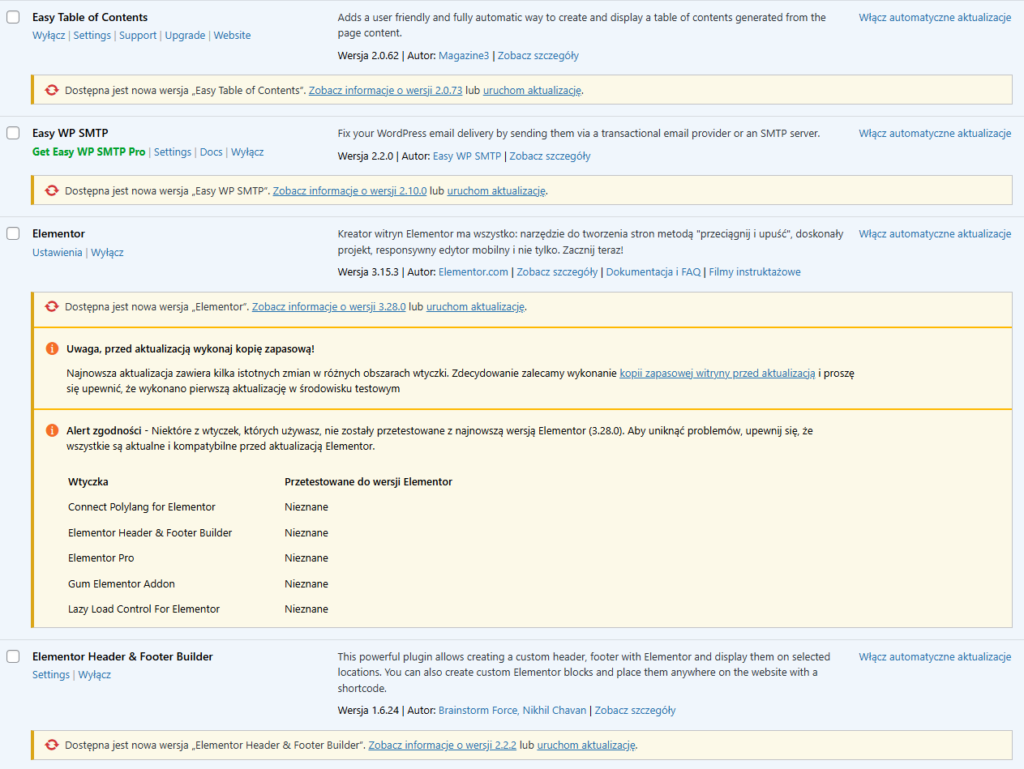
Niezgodności między motywami i innymi wtyczkami
W WordPressie wszystko się ze sobą styka. Motywy, wtyczki, skrypty – każdy element ma wpływ na działanie całości. Gdy jedna wtyczka nie „dogaduje się” z inną, albo motyw nadpisuje ustawienia – może dojść do zablokowania edytora.
Czasem wystarczy aktualizacja jakiejkolwiek z wtyczek i cała konstrukcja się sypie.
Konflikty JavaScript i ustawień hostingu
Skrypty JavaScript odpowiadają za dynamiczne ładowanie treści w edytorze. Jeśli coś je blokuje – przeglądarka nie pokaże Ci interfejsu Elementora.
Często winny jest też hosting:
- zbyt niski limit pamięci PHP;
- nieaktualna wersja PHP;
- ograniczenia nałożone przez dostawcę.
Nie każdy hosting „lubi się” z Elementorem. I odwrotnie.
Złe ustawienia adresów URL WordPressa
To częsty problem przy instalacjach w podkatalogach. Jeśli adres strony i adres instalacji WordPressa się nie pokrywają – edytor po prostu nie wie, gdzie ma się załadować.
W panelu WordPressa (Ustawienia → Ogólne) są dwa pola:
- adres WordPressa (URL);
- adres witryny (URL).
Jeśli różnią się od siebie bez powodu – masz gotowy przepis na problem.
Błędne uprawnienia plików lub katalogów na serwerze
Serwer musi mieć dostęp do plików, aby edytor mógł się poprawnie załadować. Jeśli prawa do katalogów i plików zostały ustawione niewłaściwie – np. po migracji lub zmianie hostingu – edytor nie będzie działać. Tu już wchodzimy na poziom serwera.
Polecamy: Błąd JSON w WordPress – Nie powiodła się aktualizacja? Skuteczna naprawa krok po kroku!
Co możesz zrobić, aby przywrócić działanie Elementora?
Nie trzeba być programistą, żeby spróbować naprawić sytuację. W wielu przypadkach wystarczy podjęcie konkretnych działań.
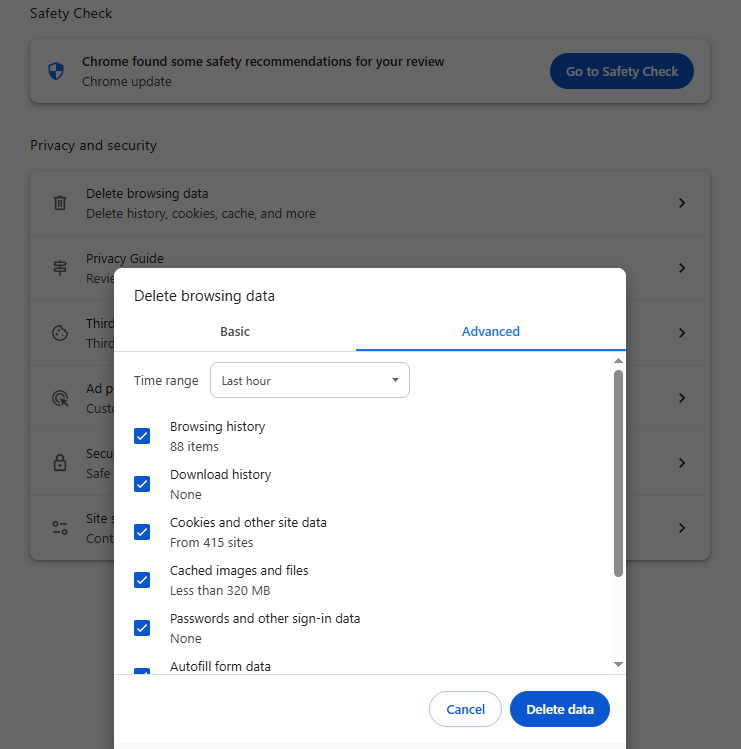
Wyczyść pamięć podręczną
Czasem problem leży po stronie przeglądarki albo cache strony. Elementor mógł się źle załadować i teraz pokazuje błędną wersję.
- wyczyść cache przeglądarki (Ctrl + Shift + Delete);
- jeśli masz wtyczkę do cache (np. LiteSpeed Cache, WP Super Cache) – także ją wyczyść.
Po czyszczeniu spróbuj ponownie otworzyć edytor.
Wyłącz inne wtyczki i zmień motyw na domyślny
To najbardziej niedoceniana metoda, a działa zaskakująco często. Wyłącz wszystko oprócz Elementora. I ustaw domyślny motyw WordPressa – np. Twenty Twenty-Four. Jeśli edytor zacznie działać – bingo. Teraz metodą prób i błędów włączaj po kolei pozostałe wtyczki, aż znajdziesz winowajcę.
Sprawdź adresy URL w panelu WordPressa
W panelu wejdź w Ustawienia → Ogólne. Upewnij się, że adres WordPressa i adres witryny są identyczne – chyba że wiesz, że muszą się różnić (np. instalacja w podkatalogu).
Jeśli nie – zrównaj je. Zapisz zmiany. Odśwież stronę.
Zajrzyj w ustawienia hostingu
Z poziomu panelu klienta na hostingu sprawdź:
- wersję PHP (Elementor działa najlepiej na wersji 8.0 lub nowszej);
- limit pamięci PHP – powinno być minimum 256 MB;
- limit czasu wykonywania skryptów (czasem trzeba zwiększyć z 30 do 60 sekund)
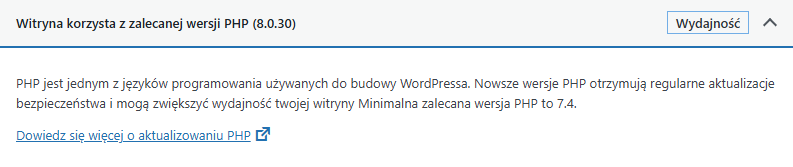
Analiza wersji PHP WordPress.Hosting często oferuje zmianę tych wartości samodzielnie. Jeśli nie – napisz do supportu. To nic trudnego. Po prostu zapytaj, czy mogą zwiększyć limit pamięci i sprawdzić wersję PHP.
Sprawdź uprawnienia do katalogów i plików
To już sprawa bardziej techniczna, ale bardzo częsta. W menedżerze plików (np. w cPanelu) sprawdź uprawnienia:
- katalogi: 755;
- pliki: 644.
Jeśli coś się nie zgadza – popraw. Nie trzeba być ekspertem – hostingi często mają opcję masowej zmiany uprawnień.
Co możesz jeszcze sprawdzić – jeśli Elementor wciąż nie działa
Kiedy podstawowe działania nie przyniosły efektu, czas skorzystać z bardziej precyzyjnych narzędzi. Na szczęście WordPress i Elementor mają funkcje diagnostyczne wskazujące potencjalne źródło problemu.
Zaczynamy od jednego z najbardziej niedocenianych narzędzi.
Tryb bezpieczny w Elementorze
Tryb bezpieczny wyłącza tymczasowo wszystkie inne wtyczki oraz motyw, ale tylko na potrzeby sesji w edytorze. Nie wpływa na frontend strony. Nie zmienia nic na stałe. Jest widoczny tylko dla Ciebie – redaktora.
Aby go włączyć:
- Wejdź do panelu WordPressa.
- Kliknij Elementor → Narzędzia → Tryb bezpieczny.
- Przełącz na „Włączony”.
Teraz odpal edytor. Jeśli działa – bingo. Masz potwierdzenie, że winna jest jakaś inna wtyczka lub motyw. Jeśli nadal nie działa – przechodzimy dalej.
Zajrzyj do dziennika błędów serwera
To już poziom średniozaawansowany, ale da się to zrobić w kilka minut. Na większości hostingów znajdziesz plik error_log. To dziennik błędów PHP, które pojawiły się podczas działania strony.
Znajdziesz go w katalogu głównym swojej instalacji WordPressa (tam gdzie wp-config.php).
Czego powinieneś tam szukać?
- błędów 500 (wewnętrzny błąd serwera);
- komunikatów „memory exhausted” (czyli brak pamięci PHP);
- brakujących plików lub funkcji (czasem aktualizacja poszła nie tak).
Nawet jeśli nie rozumiesz wszystkiego, skopiuj błędy i pokaż je swojemu hostingodawcy lub wsparciu Elementora. Dla nich to będzie konkretna wskazówka.
Skontaktuj się z hostingiem – naprawdę warto
Opisz im krótko sytuację. Podaj, że używasz Elementora i że edytor nie działa. Możesz dodać, że sprawdziłeś już cache, wtyczki, adresy URL i podejrzewasz problem z limitem PHP. Często odpowiedź dostaniesz w kilkanaście minut.
I co ważne – support może zrobić to za Ciebie:
- zwiększyć limity;
- sprawdzić logi;
- poprawić uprawnienia plików.
Wystarczy zapytać.
Co zrobić, żeby taka sytuacja się nie powtórzyła?
Gdy już przywrócisz działanie edytora – zadbaj, żeby problem nie wracał.
Instaluj tylko sprawdzone wtyczki
Wiele wtyczek może być nieaktualnych, źle napisanych lub pochodzących z nieznanego źródła.
Patrz w tym przypadku na:
- liczbę aktywnych instalacji;
- ostatnią aktualizację (im świeższa, tym lepiej);
- zgodność z Twoją wersją WordPressa.
I najlepiej – instaluj tylko z oficjalnego repozytorium WordPressa.
Aktualizuj regularnie, ale z głową
Aktualizacje są ważne – poprawiają bezpieczeństwo i zgodność. Ale nie rób ich „na ślepo”. Najpierw całość przetestuj na kopii strony. Czyli tzw. środowisku stagingowym – miejsce, gdzie masz klona swojej strony tylko dla testów. Większość lepszych hostingów daje taką opcję.
Rób kopie zapasowe
Nawet jeśli wszystko działa idealnie – backup daje Ci spokój. I opcję cofnięcia strony do punktu sprzed awarii. Możesz użyć do tego wtyczek (np. UpdraftPlus) albo zautomatyzować to na hostingu.
O czym musisz pamiętać? Podsumowanie
Jeśli Elementor nie działa – nie panikuj. To się zdarza. I da się z tym coś zrobić.
Najważniejsze kwestie:
- zacznij od najprostszych rzeczy: cache, wyłączenie wtyczek, motyw domyślny;
- sprawdź adresy URL i limity PHP na hostingu;
- skorzystaj z trybu bezpiecznego i sprawdź logi błędów;
- kontakt z hostingiem to nie wstyd – to pomoc;
- ucz się na błędach: rób kopie zapasowe, aktualizuj z głową i instaluj tylko sprawdzone wtyczki.
A jeśli potrzebujesz profesjonalnej pomocy, skontaktuj się z ekipą Zdobywcy Sieci!
