

Sprzedaż internetowa weszła do codzienności na tyle mocno, że użytkownik nie zastanawia się już, czy warto kupować online. Raczej wybiera, gdzie zrobi to najwygodniej, najbezpieczniej i najbardziej świadomie. Według raportu Gemius „E-commerce w Polsce 2025” zakupy w sieci deklaruje 78% badanych internautów [1]. To ważna informacja dla każdego, kto myśli o własnym sklepie: samo pojawienie się w internecie nie wystarczy. Trzeba stworzyć miejsce, w którym klient szybko znajdzie produkt, zrozumie ofertę i bez niepewności przejdzie do zakupu.
Chcesz stworzyć QUIZ, ale cały proces Cię przerasta? Skontaktuj się z nami!
Zostaw nam swoje dane, a w ciągu 24 godzin skontaktujemy się z Tobą. A jeśli zależy Ci na czasie, po prostu zadzwoń do mnie. 🙂

Po co zakłada się sklep internetowy i jak podejść do tego rozsądnie?
Sklep internetowy daje Ci własne miejsce sprzedaży. Nie jesteś zależny wyłącznie od portali aukcyjnych, mediów społecznościowych ani cudzych zasad. Masz własny adres, bazę produktów, komunikację z klientem i pełniejszą kontrolę nad tym, jak wygląda zakup.
Proces zakładania sklepu internetowego na WordPress – jak wygląda?
Krok 1: Określ, co sprzedajesz i jak ma wyglądać zakup
Na początku ustal, czy sprzedajesz produkty fizyczne, cyfrowe, usługi, zestawy, warianty czy produkty z dodatkowymi opcjami. WooCommerce obsługuje produkty proste, produkty z wariantami, produkty wirtualne i pliki do pobrania.
Zanotuj, jakie dane powinny znaleźć się przy produkcie: nazwa, krótki opis, pełny opis, cena, podatek, zdjęcia, dostępność, czas wysyłki, wymiary, waga, warianty, producent, kod produktu i informacje o zwrocie.
Krok 2: Wybierz domenę, serwer i bezpieczne ustawienia techniczne
Domena to adres sklepu. Serwer to miejsce, w którym działa WordPress, baza danych, zdjęcia produktów, pliki motywu, wtyczki i cała część administracyjna. Przy sklepie internetowym nie należy wybierać najtańszej usługi wyłącznie dlatego, że kosztuje kilka złotych mniej. Sklep przetwarza koszyki, zamówienia, konta klientów i płatności, więc potrzebuje stabilnego zaplecza.
WordPress.org zaleca obecnie PHP 8.3 lub nowsze, MariaDB 10.6 albo MySQL 8.0 oraz obsługę HTTPS.
Przy wyborze zaplecza zwróć uwagę na następujące kwestie:
- obsługa aktualnej wersji PHP – wpływa na bezpieczeństwo i szybkość działania strony;
- certyfikat TLS – daje adres z HTTPS i szyfrowane połączenie;
- kopie zapasowe – najlepiej codzienne, przechowywane poza głównym kontem;
- szybkie dyski – sklep ze zdjęciami produktów mocno korzysta z wydajnego odczytu danych;
- możliwość zwiększenia zasobów – przy rosnącej liczbie produktów i zamówień sklep potrzebuje większej mocy.
Na tym etapie ustaw też docelową wersję adresu: z „www” albo bez „www”. Wybierz jedną i trzymaj się jej konsekwentnie.
Krok 3: Zainstaluj WordPress i przygotuj czyste środowisko pracy
Po zakupie domeny i serwera instalujesz WordPress. Najlepiej zacząć od czystej instalacji, bez gotowych pakietów z dziesiątkami przypadkowych dodatków. Im mniej zbędnych wtyczek na starcie, tym łatwiej utrzymać porządek, bezpieczeństwo i dobrą szybkość.
Po instalacji wejdź do panelu administracyjnego i wykonaj podstawowe ustawienia.
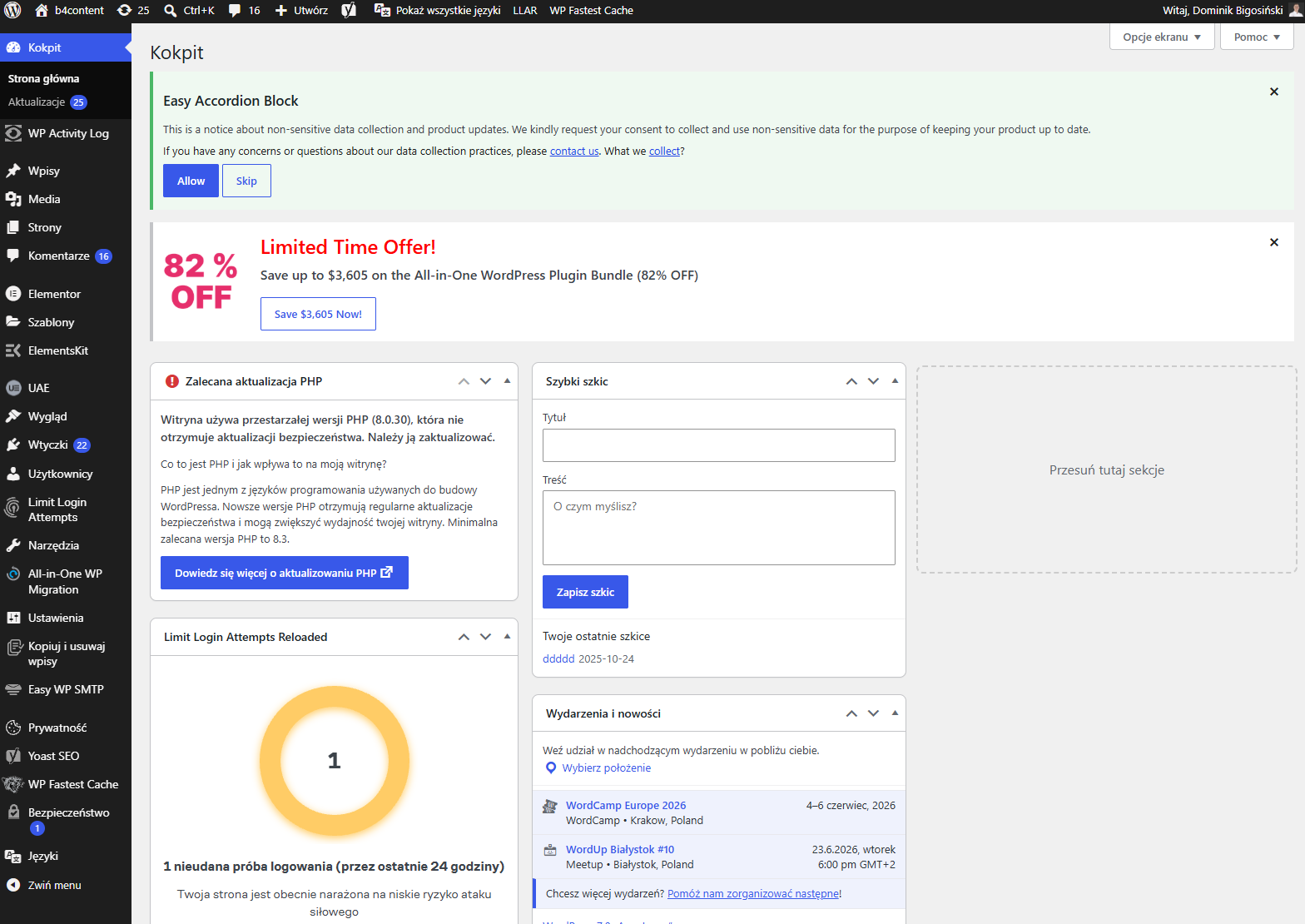
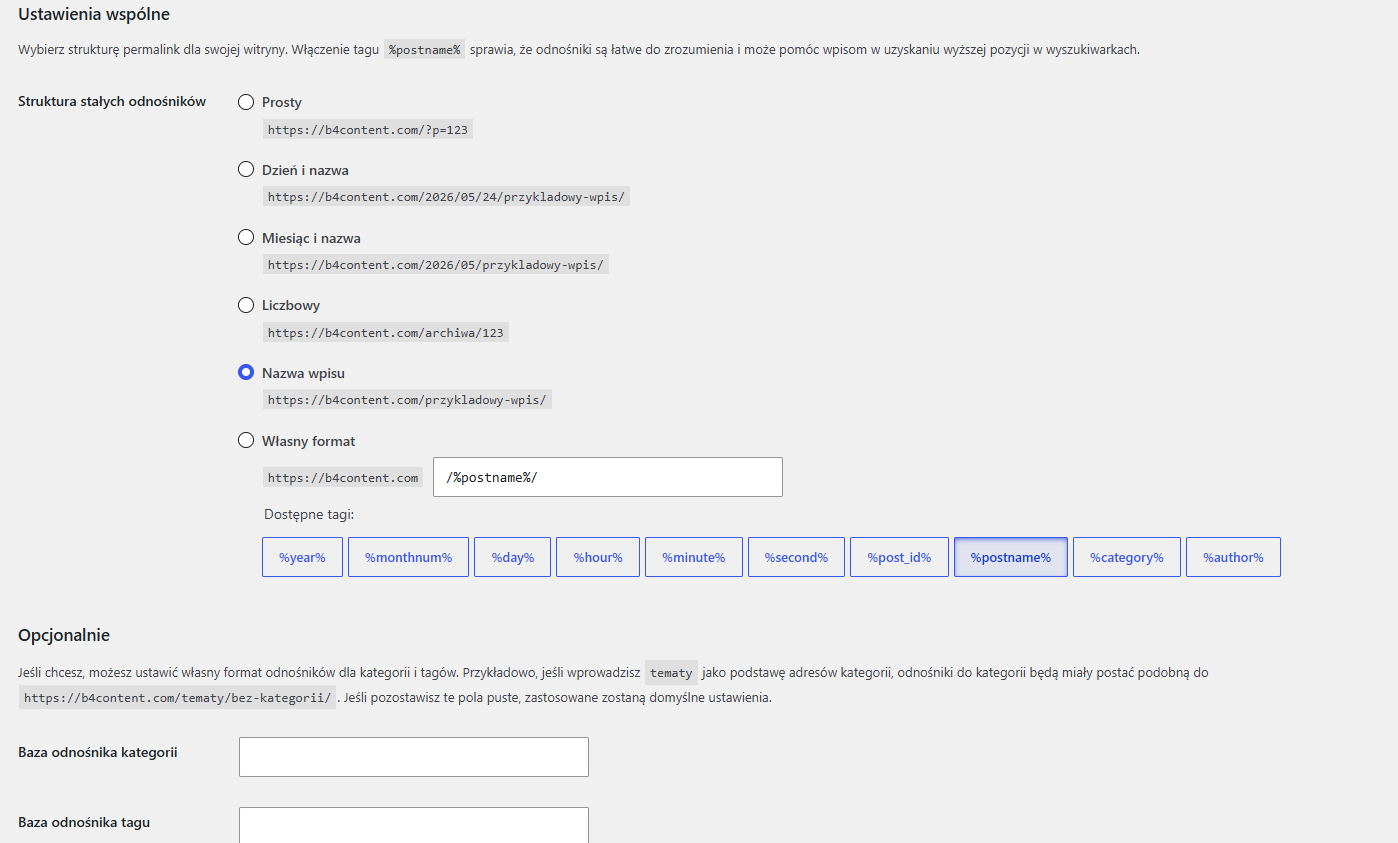
Ustaw nazwę strony, opis witryny, język polski, właściwą strefę czasową oraz format daty. Następnie przejdź do ustawień bezpośrednich odnośników i wybierz strukturę przyjazną dla człowieka, najlepiej z nazwą wpisu lub produktu w adresie.
Warto też od razu utworzyć konto administracyjne z mocnym hasłem i inną nazwą użytkownika niż „admin”.
Krok 4: Zainstaluj WooCommerce i przejdź przez ustawienia podstawowe
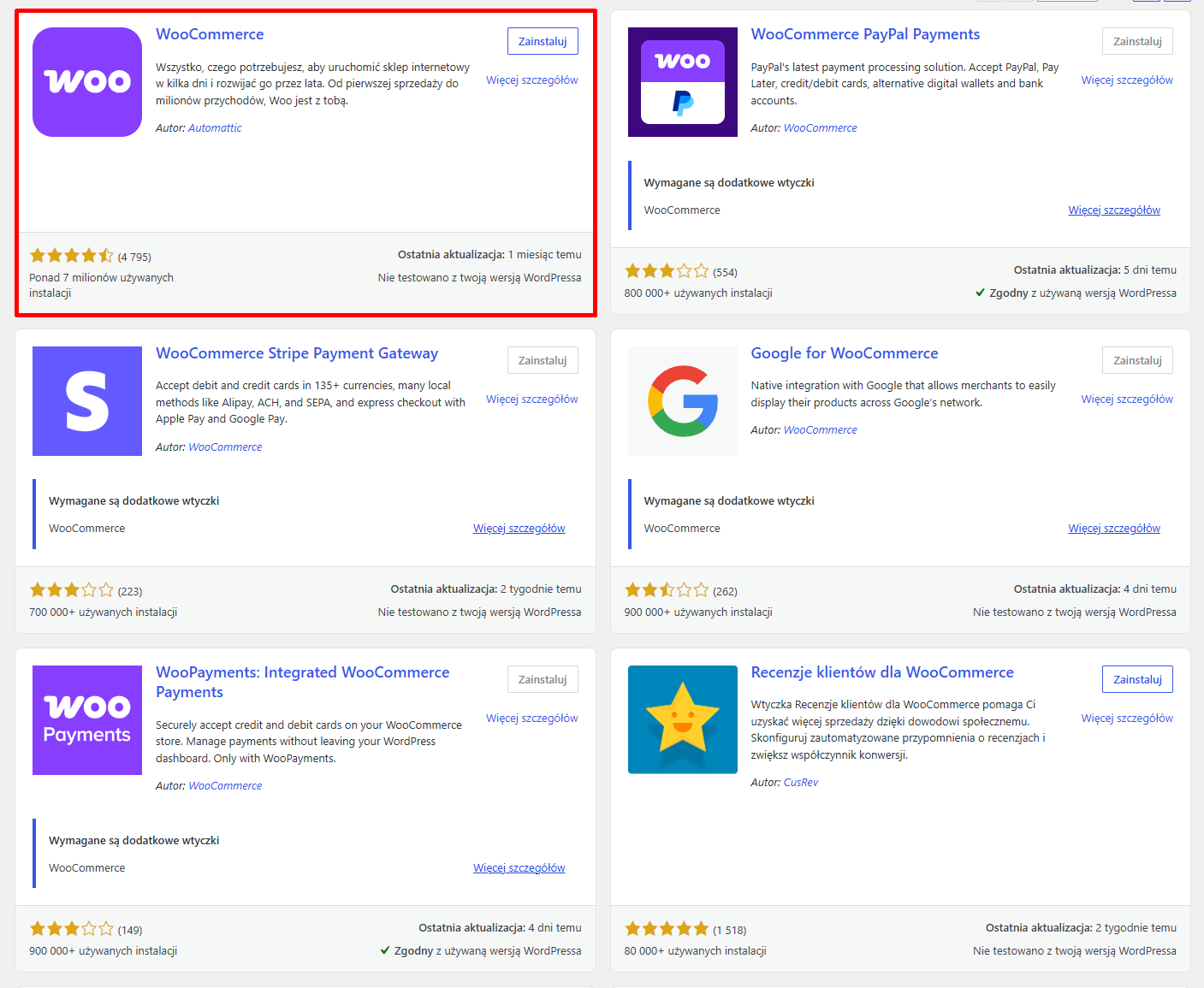
Teraz przychodzi moment na WooCommerce. W panelu WordPressa przejdź do wtyczek, wyszukaj WooCommerce, zainstaluj i włącz. Po uruchomieniu pojawi się przewodnik konfiguracji. Wprowadzasz tam kraj sprzedaży, walutę, typ produktów oraz podstawowe dane sklepu.
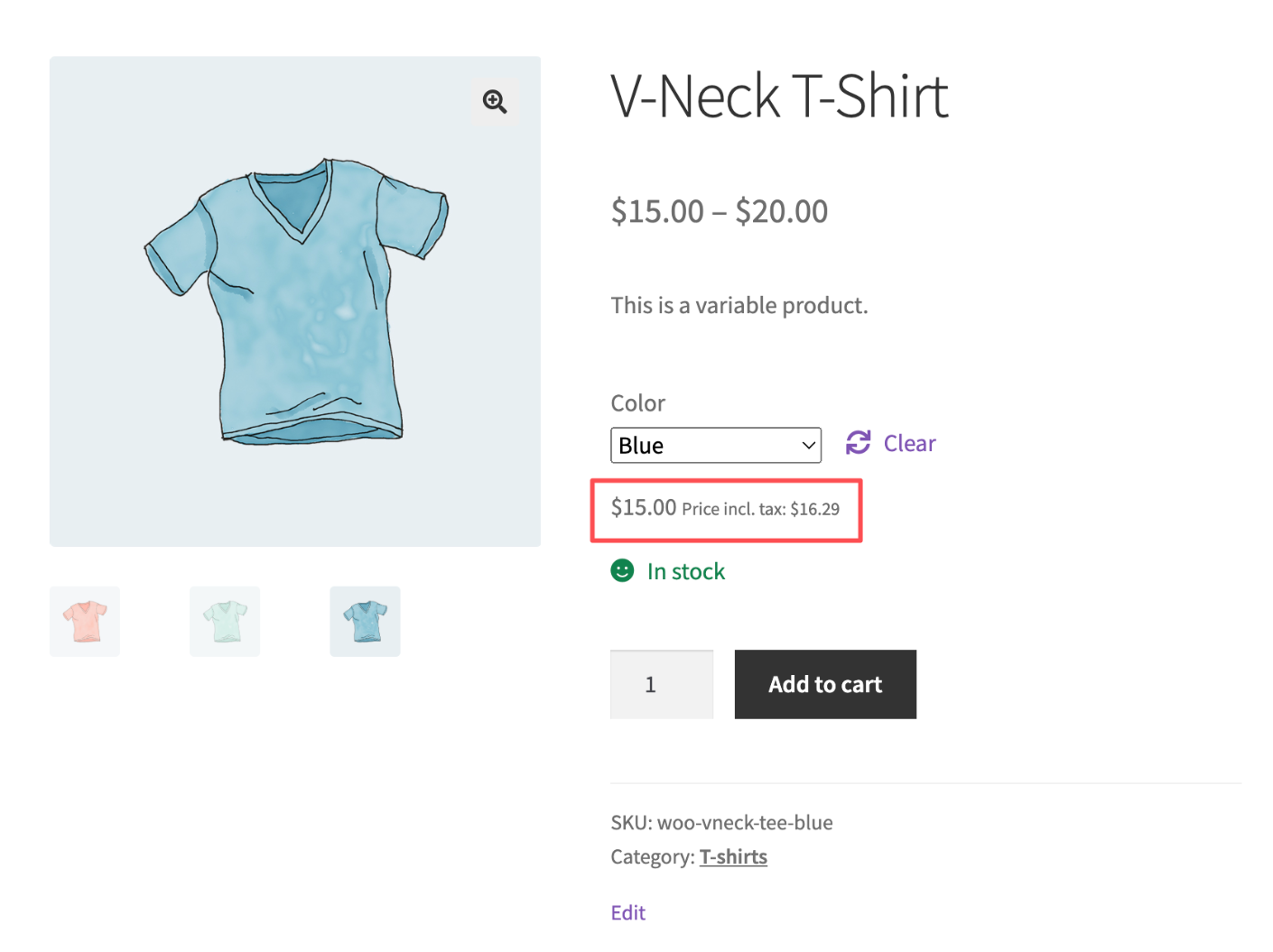
Te ustawienia wpływają na późniejsze ceny, podatki, dostawy i komunikację z klientem. W WooCommerce podatki trzeba najpierw włączyć w ustawieniach ogólnych, dopiero później pojawia się osobna karta ustawień podatkowych. Dokumentacja WooCommerce opisuje ten mechanizm jako jeden z pierwszych etapów konfiguracji sklepu.
W polskim sklepie trzeba szczególnie uważnie podejść do cen brutto i netto. Jeśli sprzedajesz konsumentom, ceny powinny być jasne dla odbiorcy. Jeżeli prowadzisz sprzedaż między firmami, układ cen, stawki podatku i dokumenty sprzedażowe muszą pasować do Twojego sposobu rozliczeń.
Po konfiguracji ogólnej przejdź do ustawień produktów. Ustal jednostki wagi i wymiarów, sposób zarządzania stanem magazynowym oraz zachowanie sklepu przy braku towaru. Możesz ukrywać produkty niedostępne albo zostawiać je widoczne z informacją o braku możliwości zakupu. Druga opcja bywa dobra przy produktach sezonowych, bo strona nadal może pracować w wyszukiwarce.
Krok 5: Przygotuj strukturę produktów, kategorii i wariantów
Kategorie powinny wynikać ze sposobu, w jaki klient szuka produktu. Jeżeli sprzedajesz akcesoria do domu, podział według pomieszczeń może być bardziej naturalny niż podział według producentów. Jeżeli sprzedajesz części techniczne, ważniejsze mogą być parametry, zgodność z modelem i przeznaczenie.
Najpierw stwórz główne kategorie. Później dodaj podkategorie, ale z umiarem. Zbyt głęboka struktura sprawia, że klient musi przeklikać za dużo poziomów. Zbyt płaska struktura tworzy chaos, bo wszystko ląduje w jednym miejscu.
W WooCommerce bardzo przydatne są atrybuty. To cechy produktów, na przykład rozmiar, kolor, materiał, pojemność, długość, moc albo rodzaj zastosowania. Atrybuty mogą służyć do filtrowania produktów oraz tworzenia wariantów. Wariant jest konkretną wersją produktu, na przykład koszulka w rozmiarze M i kolorze czarnym.
Opis produktu stwórz dla człowieka, ale z myślą o wyszukiwarce.
Najpierw wyjaśnij, do czego produkt służy. Potem podaj parametry. Następnie pokaż, dla kogo będzie dobrym wyborem. Unikaj lania wody. W sklepie techniczna konkretność sprzedaje lepiej niż ozdobne zdania.
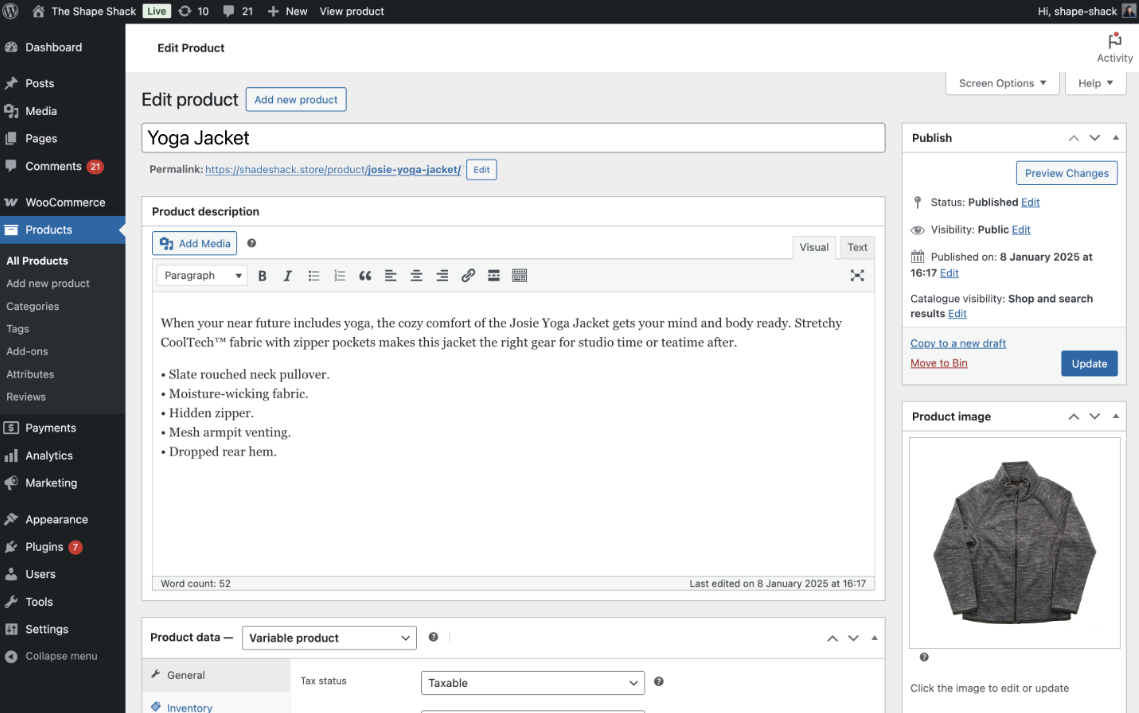
Zdjęcia nazwij przed wysłaniem na stronę. Zamiast „IMG_4821.jpg” użyj nazwy produktu. Dodaj tekst alternatywny, czyli krótki opis obrazu dla osób korzystających z czytników ekranu i dla robotów wyszukiwarki.
Krok 6: Ustaw płatności
WooCommerce ma wbudowane podstawowe metody płatności, w tym przelew bankowy oraz płatność przy odbiorze. Dokumentacja WooCommerce opisuje je jako podstawowe opcje dostępne bez dodatkowych kosztów aktywacji po stronie samego WooCommerce.
Krok 7: Skonfiguruj dostawy w taki sposób, żeby klient znał koszt przed zakupem
W WooCommerce dostawy ustawiasz przez strefy wysyłki. Strefa to obszar, dla którego obowiązują konkretne metody i ceny. Możesz mieć osobną strefę dla Polski, osobną dla krajów Unii Europejskiej, a jeszcze inną dla odbioru osobistego. Przy prostym sklepie zwykle wystarczy Polska i odbiór osobisty, ale już przy sprzedaży cięższych produktów trzeba wejść głębiej.
W panelu produktu uzupełnij wagę i wymiary. Dzięki temu sklep będzie miał dane potrzebne do reguł wysyłkowych. Jeżeli sprzedajesz rzeczy małe i lekkie, jeden cennik wystarczy. Jeżeli masz produkty kruche, wielkogabarytowe albo wymagające specjalnego pakowania, opisz to również na karcie produktu. Klient powinien wiedzieć, za co płaci.
Krok 8: Przygotuj podstrony informacyjne – sklep musi budzić zaufanie
Podstrony informacyjne pomagają klientowi podjąć decyzję, a Tobie porządkują proces sprzedaży. W sklepie powinny znaleźć się strony z regulaminem, polityką prywatności, dostawą i płatnościami, zwrotami oraz reklamacjami. Potrzebna jest też strona kontaktowa z danymi sprzedawcy.
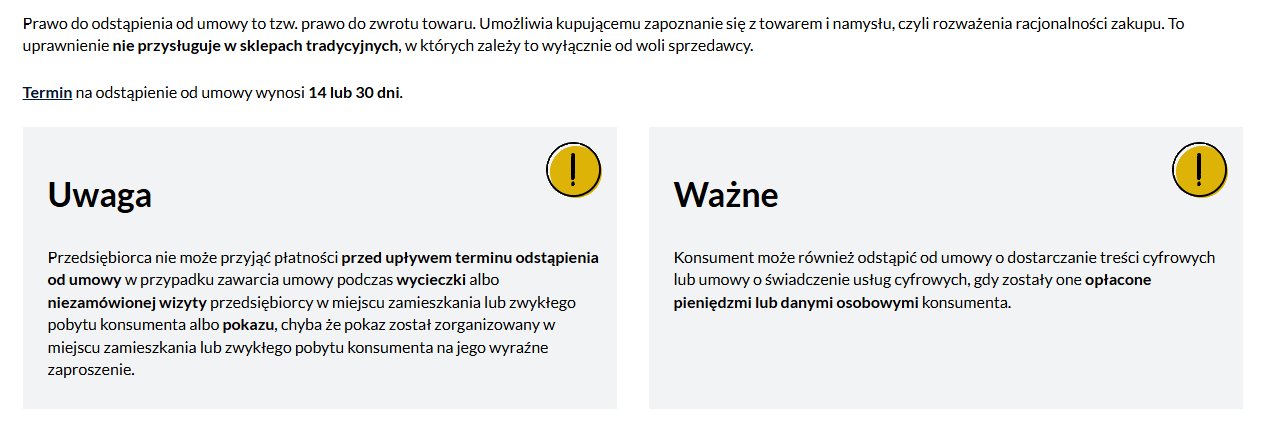
UOKiK wskazuje, że konsument zawierający umowę na odległość powinien dostać jasne i zrozumiałe informacje najpóźniej w chwili wyrażenia woli zawarcia umowy. Dotyczy to między innymi danych przedsiębiorcy, cech świadczenia, ceny, kosztów dostawy i prawa odstąpienia od umowy.
W przypadku odstąpienia od umowy UOKiK podaje, że termin wynosi 14 lub 30 dni, zależnie od rodzaju sytuacji i przepisów mających zastosowanie do danej sprzedaży. W typowym sklepie internetowym kierowanym do konsumentów najczęściej mówi się o 14 dniach, ale treść regulaminu warto oprzeć na aktualnym stanie prawnym i skonsultować przy wątpliwościach.
Krok 9: Zadbaj o widoczność w wyszukiwarce już podczas dodawania produktów
Optymalizacja pod wyszukiwarkę w sklepie WooCommerce zaczyna się od struktury. Kategorie powinny mieć własne opisy, logiczne nazwy i adresy bez przypadkowych dopisków. Karta produktu powinna zawierać nazwę zgodną z tym, czego może szukać klient, a nie wyłącznie wewnętrzny skrót znany Tobie.
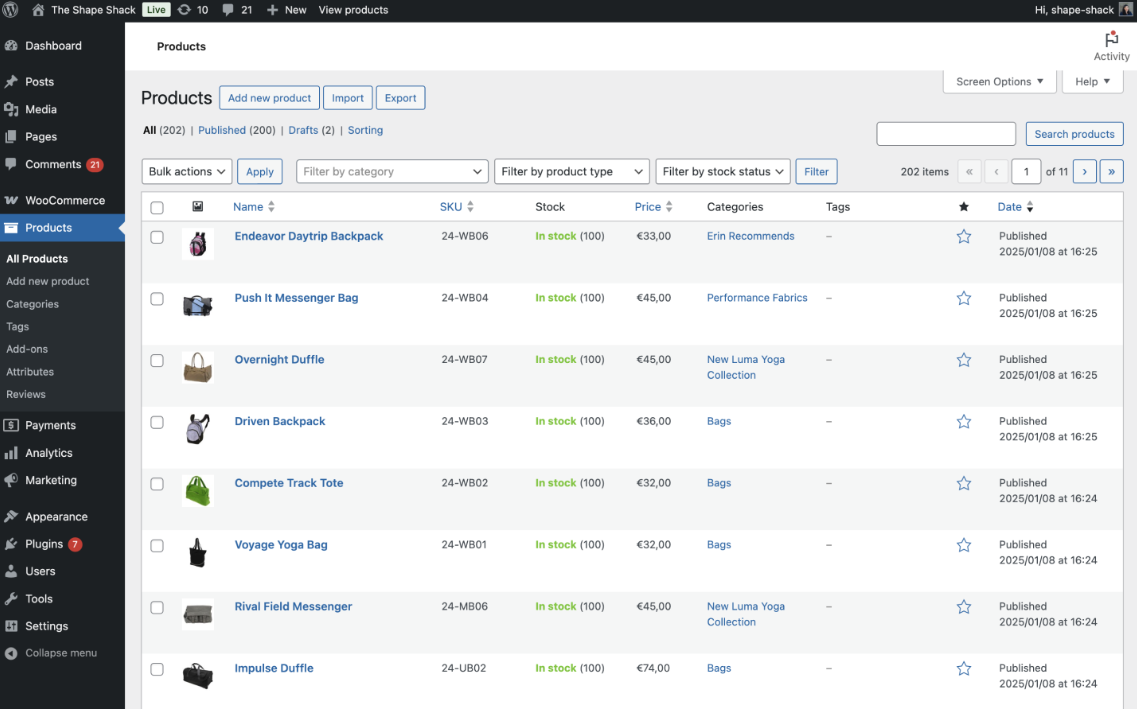
Opis produktu podziel na część sprzedażowo-informacyjną i techniczną. Najpierw napisz, czym jest produkt i w jakiej sytuacji się przyda. Później dodaj parametry, warianty, skład, zastosowanie, sposób pielęgnacji albo dane zgodności. Przy produktach technicznych wyjaśniaj trudniejsze pojęcia w nawiasach.
Istotne są też tytuły stron i opisy widoczne w wynikach wyszukiwania. Wtyczka do optymalizacji pod wyszukiwarki pomoże je uzupełniać, ale nie zastąpi sensownego tekstu. Tytuł produktu nie powinien być przeładowany. Lepiej napisać konkretnie: nazwa, ważny parametr, marka lub zastosowanie. Opis pod wyniki wyszukiwania powinien zachęcać do kliknięcia, ale nadal informować, a nie obiecywać rzeczy bez pokrycia.
Warto dodać dane strukturalne produktu. Google opisuje je jako ustandaryzowany format, dzięki któremu wyszukiwarka lepiej rozumie zawartość strony, na przykład cenę, dostępność, ocenę i dane produktu. Google podaje też, że dane produktu na stronie oraz plik produktowy w Merchant Center mogą wspólnie zwiększać szansę prawidłowego rozpoznania oferty w usługach Google.
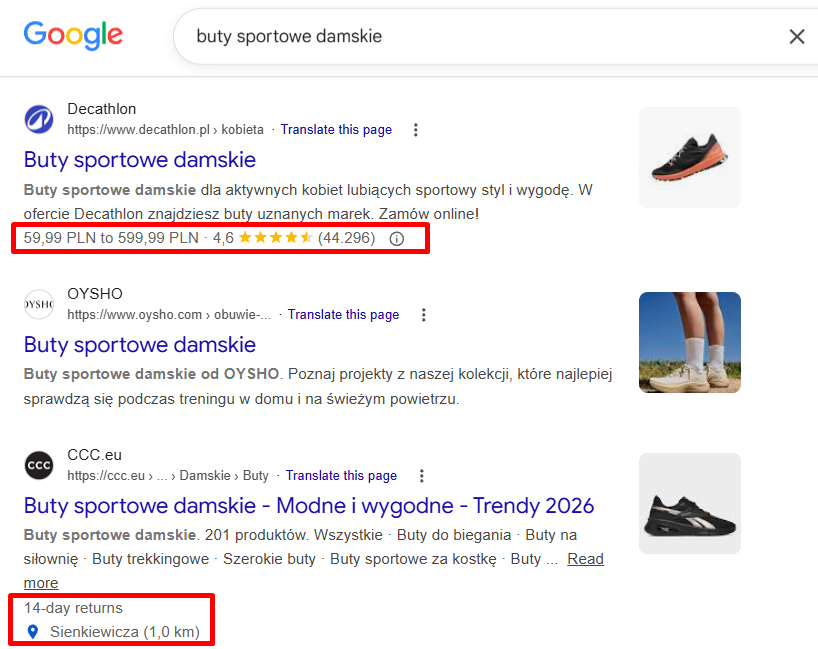
Nie musisz pisać kodu ręcznie, jeżeli używasz sprawdzonej wtyczki i poprawnie wypełniasz dane w WooCommerce. Nadal jednak kontroluj efekty. Testuj karty produktów w narzędziach Google i sprawdzaj, czy cena, dostępność oraz nazwa są odczytywane prawidłowo.
Krok 10: Przyspiesz sklep, zanim zaczniesz sprowadzać ruch
Szybkość sklepu ma znaczenie techniczne i sprzedażowe. Wolna strona męczy klienta. Szczególnie na telefonie. A sklep WooCommerce potrafi być cięższy niż zwykła strona firmowa, bo obsługuje koszyk, sesje użytkowników, zdjęcia produktów, filtry, warianty i zapytania do bazy danych.
WooCommerce w swojej dokumentacji dotyczącej wydajności wymienia między innymi pamięć podręczną, optymalizację obrazów, porządkowanie bazy danych, zmniejszanie plików kodu i korzystanie z sieci dostarczania treści jako obszary wpływające na sprawniejsze działanie sklepu.
Zacznij od obrazów. Zdjęcia produktów powinny być ostre, ale nie gigantyczne. Przed wysłaniem na stronę zmniejsz je do rozsądnego rozmiaru, a potem użyj wtyczki kompresującej. Jeżeli karta produktu ładuje pięć zdjęć po kilka megabajtów każde, nawet dobry serwer będzie miał trudniej.
Następnie włącz pamięć podręczną, ale ostrożnie. W sklepie nie każda strona może być zapisywana w ten sam sposób. Koszyk, kasa i konto klienta powinny działać dynamicznie, bo pokazują dane konkretnej osoby. Wtyczki do przyspieszania strony zwykle pozwalają wyłączyć te adresy z pamięci podręcznej.
Krok 11: Przetestuj cały proces i uruchom sklep dopiero po próbnym zamówieniu
Ostatni krok jest prosty, ale często pomijany. Przed publikacją przejdź przez sklep jak klient. Wejdź z telefonu, znajdź produkt, przeczytaj opis, dodaj go do koszyka, wybierz dostawę, przejdź do płatności i złóż zamówienie testowe.
Sprawdź, czy cena zgadza się z podatkiem. Zobacz, czy koszt dostawy nalicza się prawidłowo. Otwórz wiadomość z potwierdzeniem zamówienia. Wejdź do panelu i prześledź status. Jeżeli korzystasz z operatora płatności, wykonaj test w trybie próbnym albo na małej kwocie, zależnie od dostępnych możliwości.
Potem sprawdź najważniejsze adresy: stronę główną, kategorie, kartę produktu, koszyk, kasę, regulamin, politykę prywatności, kontakt i konto klienta. Zwróć uwagę na wersję mobilną. Wielu klientów będzie kupować właśnie z telefonu, więc przyciski, formularze i komunikaty muszą być wygodne na małym ekranie.
Na końcu podepnij analitykę. Rekomendujemy mierzyć liczbę odwiedzin, źródła ruchu, zachowanie użytkowników, dodania do koszyka i zakupy. Bez danych trudno ocenić, czy problem leży w cenie, opisie produktu, dostawie, płatności czy widoczności strony.
Chcesz uruchomić sklep na WordPress bez technicznych błędów? Skorzystaj ze wsparcia Zdobywców Sieci
Samodzielne założenie sklepu internetowego na WordPressie jest możliwe, ale wymaga dobrego planu, poprawnej konfiguracji i znajomości wielu szczegółów: od hostingu, przez WooCommerce, płatności i dostawy, aż po optymalizację pod wyszukiwarkę, szybkość działania oraz bezpieczeństwo.
Jeśli chcesz przejść ten proces sprawniej, bez przypadkowych decyzji i kosztownych poprawek po drodze, możesz skorzystać ze wsparcia naszej agencji Zdobywcy Sieci. Pomożemy Ci zaplanować, wdrożyć i rozwinąć sklep internetowy dopasowany do Twojej oferty, klientów oraz celów biznesowych.
Przypisy [1] Gemius, Raport „E-commerce w Polsce 2025” jest już dostępny, 24.09.2025, dostęp: 02.06.2026, https://gemius.com/pl/news/raport-e-commerce-w-polsce-2025-jest-juz-dostepny/
