
 Bezpłatna konsultacja
Przenosisz swoją stronę WordPress na inny serwer, robisz wszystko jak należy, zadowolony kończysz migrację i nagle… Zamiast pięknej witryny widzisz tylko jeden komunikat: „Na Twojej stronie wystąpił krytyczny błąd.”
Zanim wpadniesz w panikę, spokojnie – to częsty przypadek. Według danych firmy W3Techs, WordPress jest używany przez ponad 43% stron internetowych na świecie. Oznacza to, że podobne problemy pojawiają się każdego dnia u tysięcy osób. A więc jesteś w dobrym towarzystwie. Poniżej przedstawiamy, jak poradzić sobie z tym uciążliwym problemem.
Zajmujemy się tworzeniem, serwisem i optymalizacją stron internetowych na platformie WordPress. Wszystko zrobimy za Ciebie.
Zostaw nam swoje dane, a w ciągu 24 godzin skontaktujemy się z Tobą! Porozmawiamy, wspólnie określimy cele i przygotujemy atrakcyjną ofertę 🙂

Co właściwie oznacza „krytyczny błąd”?
Krytyczny błąd WordPress to informacja, że coś poszło nie tak na poziomie działania PHP – języka programowania używanego przez WordPressa.

Najczęstsze przyczyny krytycznego błędu po przeniesieniu strony WordPress
Jakie są najczęstsze przyczyny krytycznego błędu po przeniesieniu strony WordPress?
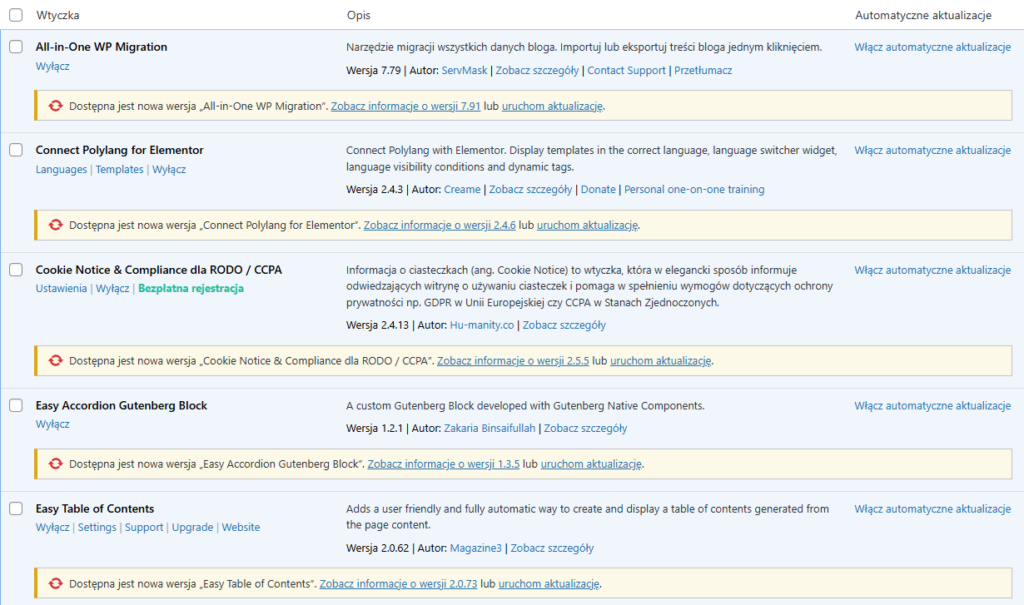
Błędy wtyczek lub motywów
Czasem to właśnie one psują całą zabawę, ze względu na:
- przestarzałe wtyczki lub motywy powodujące konflikt;
- niezgodności z nową wersją PHP na serwerze.
Niekompatybilna wersja PHP
Każdy serwer ma swoją wersję PHP. Jeśli migrujesz z PHP 7.4 na serwer z PHP 8.2, pojawienie się błędów jest prawie pewne.
Błędna konfiguracja pliku .htaccess
Plik ten odpowiada za podstawowe ustawienia Twojej strony. Nawet jedna błędna linia może sparaliżować działanie całej witryny.
Uszkodzona baza danych lub pliki WordPressa
Podczas przenoszenia strony mogły pojawić się uszkodzone pliki, powodujące blokadę systemu.
Polecamy: Jak przyśpieszyć sklep WooCommerce – 14 sprawdzonych sposobów!
Jak naprawić krytyczny błąd w 5 prostych krokach?
Jeśli już wiesz, z czego może wynikać błąkający się po Twojej stronie błąd, teraz czas na działanie.
Krok 1: Wyłącz wszystkie wtyczki
Najpierw sprawdźmy wtyczki – to one najczęściej robią bałagan. Wejdź na serwer FTP, znajdź katalog wp-content/plugins i zmień jego nazwę na plugins_stary. Strona powinna ruszyć. Jeśli tak się stanie – masz winowajcę.
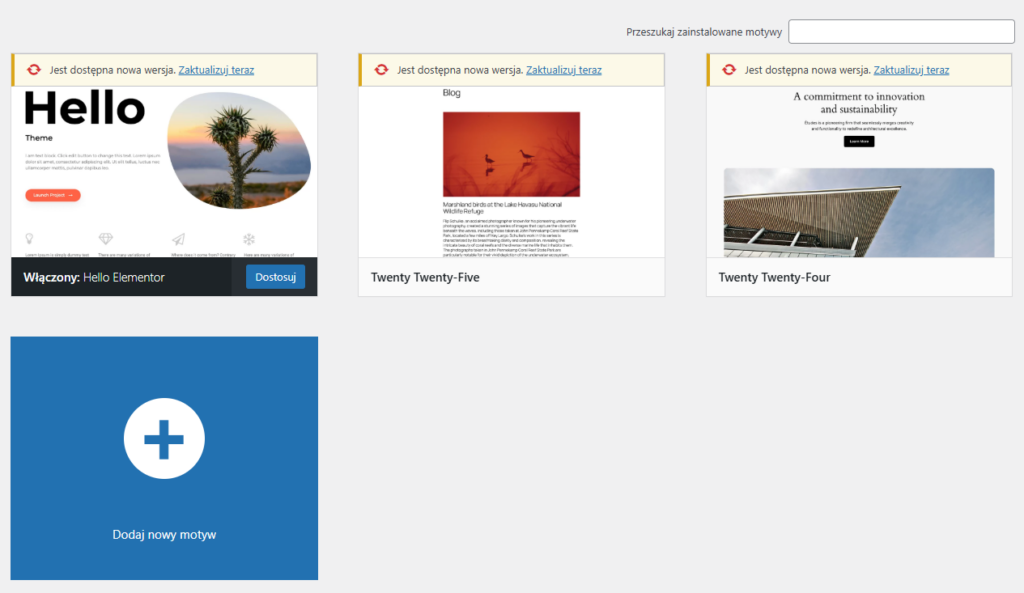
Krok 2: Ustaw standardowy motyw WordPress
Jeśli nie wtyczki, może to być motyw. Podobnie jak wyżej – na FTP w katalogu wp-content/themes zmień nazwę obecnego motywu na inną (np. twójmotyw_stary). WordPress automatycznie przejdzie na standardowy motyw. Jeśli problem zniknie, oznacza to, że Twój motyw wymaga aktualizacji lub zmiany.
Krok 3: Sprawdź wersję PHP na nowym serwerze
Dostawca hostingu umożliwia zmianę wersji PHP bezpośrednio z panelu zarządzania. Warto wiedzieć, że zgodnie z danymi WordPress.org, ponad 50% instalacji WordPressa wciąż działa na starszych wersjach PHP niż rekomendowana (PHP 7.4 lub nowsza). Przejdź więc do panelu serwera i ustaw kompatybilną wersję PHP. To często rozwiązuje sprawę od ręki.
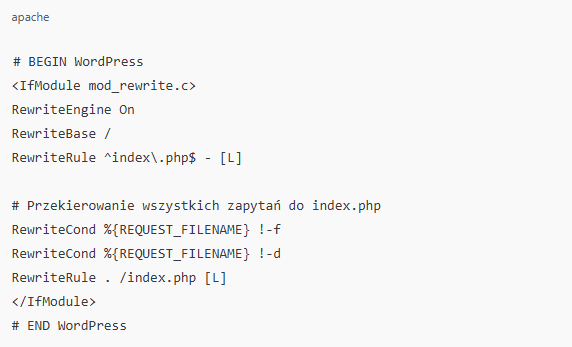
Krok 4: Wygeneruj nowy plik .htaccess
Plik .htaccess może powodować mnóstwo problemów. Usuń lub zmień jego nazwę na FTP, a następnie przejdź do panelu administracyjnego WordPressa (Ustawienia → Bezpośrednie odnośniki) i kliknij „Zapisz zmiany”. WordPress sam utworzy nowy plik .htaccess.
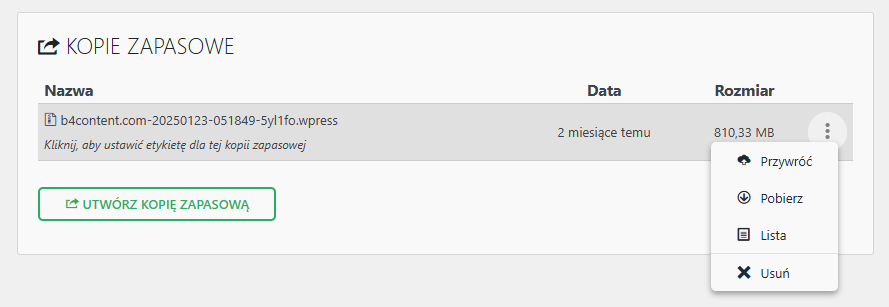
Krok 5: Odtwórz kopię bazy danych i plików
Jeśli wszystko inne zawiedzie, rozwiązaniem jest przywrócenie kopii strony sprzed migracji. Jeśli nie masz kopii – od dziś zacznij regularnie je robić.
Polecamy: Ile kosztuje pozycjonowanie stron internetowych? Cennik w 2026 roku
Jak uniknąć podobnych problemów w przyszłości?
Dobre rady na przyszłość:
- przed migracją zaktualizuj wszystkie wtyczki i motywy;
- upewnij się, że oba serwery mają tę samą lub kompatybilną wersję PHP;
- zawsze, absolutnie zawsze rób kopię zapasową bazy danych i plików strony.
Niektóre firmy hostingowe oferują automatyczne migracje stron – ale nawet wtedy sprawdź stronę ręcznie.
Czy musisz być ekspertem, żeby to naprawić?
Dobra wiadomość jest taka, że absolutnie nie. Większość problemów z WordPressem rozwiążesz samodzielnie, bez programistycznej wiedzy. Ważne są cierpliwość, logiczne myślenie i przestrzeganie kolejności działań. A gdyby mimo wszystko nie szło – zawsze znajdziesz pomoc na polskich forach i grupach poświęconych WordPressowi. Społeczność WordPressa liczy miliony osób na całym świecie, a Polska społeczność również jest wyjątkowo aktywna.
W razie dodatkowych pytań skontaktuj się z nami. Rozwiązujemy takie problemy od ręki.
