
 Bezpłatna konsultacja
Sprzedajesz online? Świetnie. Ale czy wiesz, że ograniczenie się do jednej waluty odbiera Ci klientów? Jeśli Twoja oferta wykracza poza granice Polski, wielowalutowy sklep WooCommerce jest rozwiązaniem, które realnie zwiększa sprzedaż.
To sposób na:
- dotarcie do klientów z różnych krajów,
- zwiększenie konwersji dzięki wygodniejszej płatności,
- eliminację opłat bankowych związanych z przewalutowaniem,
- podniesienie wiarygodności sklepu w oczach zagranicznych interesantów.

Wiele walut. Sklep WooCommerce – jakie masz opcje?
WooCommerce sam w sobie nie obsługuje wielu walut. To znaczy, że jeśli chcesz wprowadzić sprzedaż np. w euro, dolarach i funtach, musisz skorzystać z dodatkowych rozwiązań.
Masz kilka możliwości:
Ręczne ustawienie waluty dla każdego kraju
Najprostsze, ale… kompletnie niepraktyczne. Możesz stworzyć kilka wersji sklepu – każdą w innej walucie. To oznacza zarządzanie wieloma katalogami produktów, różnymi cenami i osobnymi magazynami.
Dla małego sklepu? Do zrobienia.
Dla średniego i dużego? Koszmar logistyczny.
Wtyczki do sprzedaży w wielu walutach
Istnieje kilka rozszerzeń, które pozwalają dodać sprzedaż w kilku walutach WooCommerce bez konieczności budowania nowego sklepu od zera.
Najlepsze wtyczki pozwalają na:
- automatyczne wykrywanie waluty na podstawie lokalizacji użytkownika;
- przeliczanie cen według aktualnych kursów wymiany;
- ręczne ustalanie cen dla różnych walut (co eliminuje problem niestabilnych kursów).
Integracja z systemami płatności obsługującymi wiele walut
Jeśli nie chcesz instalować wtyczek, skorzystaj z bramek płatniczych, które samodzielnie obsługują różne waluty.
Na przykład:
- PayPal automatycznie przelicza walutę, ale często po niekorzystnym kursie;
- Stripe pozwala ustawić różne waluty w zależności od lokalizacji użytkownika;
- Przelewy24 obsługują wiele walut, natomiast wymagają ich wcześniejszego skonfigurowania.
Sprzedaż w kilku walutach WooCommerce – czy na pewno jej potrzebujesz?
Być może zastanawiasz się, czy w ogóle warto inwestować czas w konfigurację.
Zadaj sobie kilka pytań:
- Czy masz klientów z innych krajów?
- Czy chcesz dotrzeć do nowych rynków?
- Czy Twoje produkty mają potencjał międzynarodowy?
Jeśli odpowiedź na jedno z powyższych pytań brzmi twierdząco – opcja posiadania wielu walut w sklepie WooCommerce powinna być Twoim priorytetem. To realna przewaga nad konkurencją, której sklep może odstraszać zagranicznych klientów.
Polecane: Jak usunąć wirusa ze strony WordPress? Poradnik 2026
Jaką wtyczkę wybrać do sprzedaży w wielu walutach?
Zanim przejdziemy do konfiguracji, musisz wybrać narzędzie, które zrobi za Ciebie całą „brudną robotę”. Jakie masz opcje?
Wtyczki darmowe
Najczęściej wybierane:
- Currency Switcher for WooCommerce – podstawowa wtyczka, która dodaje możliwość zmiany waluty w sklepie;
- WooCommerce Multilingual & Multi-Currency (WPML) – świetna, jeśli prowadzisz sklep w kilku językach i chcesz dodać wiele walut (sklep WooCommerce Ci za to podziękuje);
- Price Based on Country for WooCommerce – automatycznie wykrywa lokalizację użytkownika i dostosowuje walutę.
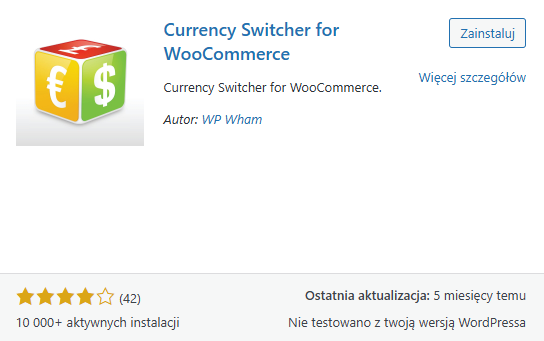
Darmowe wtyczki działają, ale… mają ograniczenia. Pozwalają tylko na ręczne ustawienie walut albo wymagają dodatkowych rozszerzeń do pełnej automatyzacji.
Wtyczki płatne
Jeśli chcesz pełnej kontroli nad cenami, przelicznikami i automatyzacją, zainwestuj w płatne wtyczki.
Najczęściej wybierane to:
- WooCommerce Currency Switcher (WOOCS) – jedna z najpopularniejszych wtyczek, udostępniająca pełną kontrolę nad walutami i ich przeliczaniem;
- Multi Currency for WooCommerce – bardzo intuicyjna wtyczka, która obsługuje automatyczne wykrywanie waluty oraz pozwala na ustalanie indywidualnych cen dla różnych walut;
- WPML Multi-Currency – świetne rozwiązanie, jeśli masz wielojęzyczny sklep.
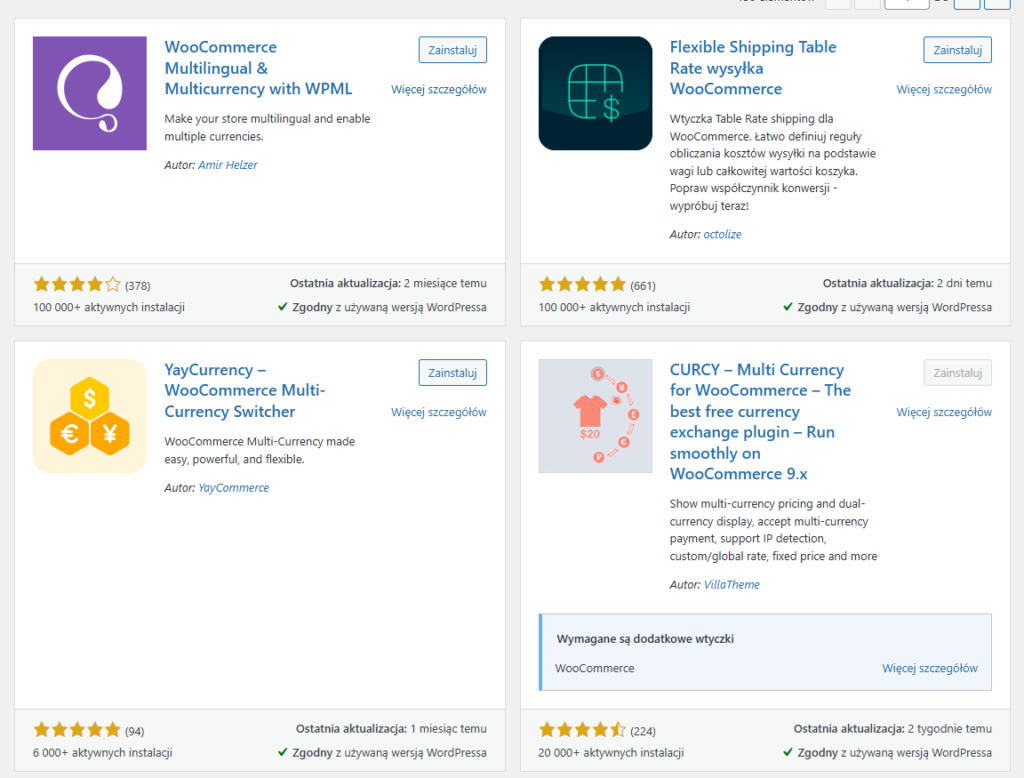
Te rozwiązania kosztują od 30 do 100 dolarów, ale… dają Ci pełną swobodę i oszczędzają czas.
Gdy masz już wybraną wtyczkę, czas na konfigurację.
Polecamy: Błąd JSON w WordPress – Nie powiodła się aktualizacja? Skuteczna naprawa krok po kroku!
Wiele walut – sklep WooCommerce a konfiguracja wtyczki do sprzedaży krok po kroku
Każda wtyczka ma trochę inny interfejs, ale ogólne zasady konfiguracji są podobne. Przejdźmy przez to krok po kroku.
Krok 1: Instalacja i aktywacja wtyczki
Zaloguj się do swojego WordPressa i przejdź do zakładki Wtyczki → Dodaj nową. Wpisz nazwę wybranej wtyczki, kliknij Zainstaluj, a potem Aktywuj.
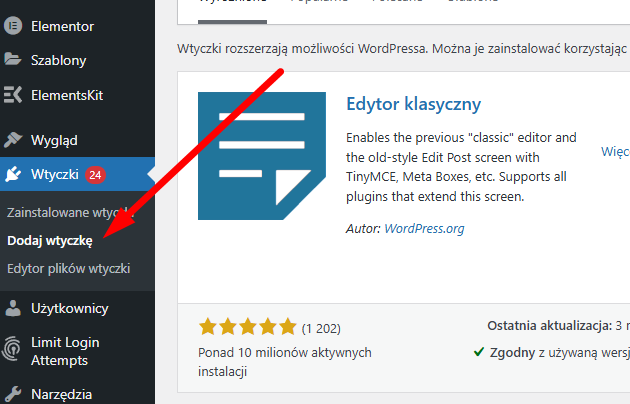
Jeśli wybrałeś płatne rozszerzenie, musisz je pobrać ze strony dewelopera i wgrać ręcznie przez Wtyczki → Dodaj nową → Wyślij wtyczkę na serwer.
Krok 2: Dodanie walut
Po aktywacji nowa sekcja do zarządzania walutami pojawi się w ustawieniach WooCommerce. Musisz dodać waluty, które chcesz obsługiwać.
Najczęściej wygląda to tak:
- Przejdź do WooCommerce → Ustawienia → Waluty.
- Wybierz opcję Dodaj nową walutę.
- Wpisz kod waluty (np. PLN, EUR, USD).
- Ustal sposób zaokrąglania kwot i wyświetlania symbolu waluty (np. 1 234,56 zł).
- Zapisz zmiany.
Niektóre wtyczki umożliwiają także dodanie flag krajów obok walut – to pomaga klientom szybciej znaleźć odpowiednią opcję.
Krok 3: Automatyczne przeliczanie kursów walut
Teraz musisz zdecydować, czy chcesz samodzielnie aktualizować kursy walut, czy zostawić to automatyce.
Większość wtyczek pozwala na:
- ręczne ustalanie kursów walut – przydatne, jeśli chcesz kontrolować ceny niezależnie od rynkowych wahań;
- automatyczne aktualizowanie kursów walut – najwygodniejsze rozwiązanie, pobierające dane z API banków centralnych i kantorów online.
Jeśli zdecydujesz się na automatyczne kursy, sprawdź, jak często są aktualizowane. Standardowo powinno to być co 12 lub 24 godziny, ale w niektórych wtyczkach możesz ustawić częstszą synchronizację.
Krok 4: Ustalanie indywidualnych cen w różnych walutach
Chcesz mieć pełną kontrolę nad cenami? Nie musisz ograniczać się do automatycznych przeliczników. Niektóre wtyczki pozwalają na ręczne ustalanie cen w różnych walutach.
Dlaczego to ważne? Bo kursy walut zmieniają się każdego dnia, a Ty możesz chcieć oferować stabilne ceny na określonych rynkach. Wystarczy, że wejdziesz w edycję produktu i znajdziesz nową sekcję Ceny w innych walutach. Wpisz tam własne wartości – niezależne od przelicznika.
To rozwiązanie przydaje się zwłaszcza wtedy, gdy:
- sprzedajesz produkty w różnych regionach o różnej sile nabywczej;
- chcesz zaoferować atrakcyjniejsze ceny w wybranych krajach;
- nie chcesz, aby ceny zmieniały się codziennie wraz z kursem walut.
Krok 5: Wybór waluty na podstawie lokalizacji użytkownika
Nie każ klientowi ręcznie zmieniać waluty. Najlepsze wtyczki wykrywają lokalizację użytkownika i automatycznie dostosowują wyświetlaną walutę.
Jak to zrobić?
- W ustawieniach wtyczki znajdź opcję Wykrywanie lokalizacji.
- Wybierz źródło danych – może to być adres IP użytkownika lub dane przeglądarki.
- Zapisz zmiany.
Dzięki temu interesanci z Niemiec zobaczą ceny w euro, a kupujący z USA w dolarach – bez konieczności ręcznej zmiany waluty.
Sprzedaż w kilku walutach WooCommerce – czy wpływa na podatki i faktury?
To ważna kwestia. Jeśli sprzedajesz za granicę, musisz zadbać o prawidłowe wystawianie faktur. Dobre wtyczki do sprzedaży w wielu walutach automatycznie dostosowują walutę na fakturze do tej, w której dokonano zakupu. Ale jeśli używasz zewnętrznych systemów księgowych, zweryfikuj, czy prawidłowo obsługują różne waluty.
Zapamiętaj!
Niektóre integracje (np. z iFirma, wFirma czy Fakturownią) wymagają dodatkowej konfiguracji.
Jak wyświetlać ceny, żeby klienci nie uciekali?
Sama zmiana waluty to jedno. Ale sposób, w jaki wyświetlasz ceny, może mieć ogromny wpływ na sprzedaż.
Usuń niepotrzebne znaki po przecinku
Czy klient chętniej kupi produkt za 99,99 EUR czy 100 EUR? Badania Price Safari pokazują, że zaokrąglone ceny (bez groszy) działają lepiej zwłaszcza przy droższych produktach.
W ustawieniach WooCommerce możesz dostosować liczbę miejsc po przecinku:
- Przejdź do WooCommerce → Ustawienia → Waluty.
- Znajdź opcję Liczba miejsc po przecinku.
- Ustaw wartość na 0 (jeśli chcesz pełne kwoty) lub 2 (jeśli chcesz zachować grosze).
Dodaj informację o kursie wymiany
Niektórzy klienci mogą zastanawiać się, dlaczego cena w ich walucie wygląda inaczej niż w oryginalnej wersji sklepu. Jeśli korzystasz z automatycznego przeliczania walut, dobrym pomysłem jest dodanie małej informacji o tym, na jakiej podstawie obliczana jest cena.
Możesz to zrobić np. w stopce sklepu lub na stronie płatności:
„Ceny w różnych walutach przeliczane są według aktualnego kursu Europejskiego Banku Centralnego”.
Taki komunikat sprawia, że klient wie, skąd bierze się jego finalna cena i nie odczuwa niepewności przy zakupie.
Pokaż dwie waluty jednocześnie
To przydatna opcja, jeśli masz klientów zarówno z Polski, jak i z innych krajów. W niektórych wtyczkach (np. WOOCS) możesz ustawić wyświetlanie dwóch walut obok siebie, np.: Cena: 100 PLN (ok. 22 EUR). Dzięki temu użytkownik widzi przeliczoną wartość, ale wie, że płatność odbędzie się w głównej walucie sklepu.
Sprzedaż w kilku walutach WooCommerce – czy warto? Podsumowanie
Oczywiście, że tak! Sklep wielowalutowy WooCommerce oferuje lepszą obsługę klienta oraz większą sprzedaż.
Dzięki temu możesz:
- zdobyć nowych klientów z zagranicy,
- zwiększyć konwersję, eliminując przewalutowanie,
- sprawić, że Twój sklep będzie wyglądał bardziej profesjonalnie.
Potrzebujesz pomocy we wdrożeniu? Skontaktuj się z nami – chętnie pomożemy!
