
 Bezpłatna konsultacja
Po aktualizacji wersji PHP Twoja strona przestała działać tak, jak powinna? Zamiast zawartości widzisz biały ekran, komunikaty o błędach albo całkowity brak dostępu do panelu administracyjnego? To jeden z częstszych scenariuszy po zmianie wersji PHP – szczególnie wtedy, gdy system zarządzania treścią, motywy lub wtyczki nie są w pełni dostosowane do nowszego środowiska. Choć sytuacja może wydawać się poważna, warto podejść do niej metodycznie.
Masz problemy ze stroną po aktualizacji PHP? Jeśli sobie nie poradzisz, skontaktuj się z nami – Pomożemy 😉
Zostaw nam swoje dane, a w ciągu 24 godzin skontaktujemy się z Tobą!

Najczęstsze objawy problemów po aktualizacji PHP
Zacznijmy od tego, co może Cię spotkać zaraz po przeskoku na wyższą wersję PHP. Nie zawsze problem rzuca się w oczy. Czasem po prostu… coś nie działa.
Co najczęściej się dzieje po aktualizacji:
- pusta, biała strona zamiast strony głównej – tzw. biały ekran śmierci (czyli nic się nie wyświetla, nawet błędy);
- komunikat: „W witrynie wystąpił krytyczny błąd” – zazwyczaj pojawia się, kiedy WordPress nie może załadować jakiegoś pliku;
- brak dostępu do kokpitu WordPressa – logujesz się i… nic;
- część funkcji na stronie nie działa – np. formularze, galerie, wtyczki typu e-commerce;
- pojawiają się błędy PHP w nagłówkach lub na dole strony – coś w stylu „Deprecated: Function… in /wp-content/…”;
- motyw się rozsypał – strona wygląda, jakby straciła styl lub przestała się ładować poprawnie;
- nie można zalogować się do panelu administracyjnego – błędy, przekierowania, zawieszenia;
- fatal error – dokładne informacje podane w komunikacie (np. konflikt z jakimś plikiem .php);
- nie działają funkcje dynamiczne – np. koszyki, wyszukiwarki, shortcode’y w WordPressie;
- zamiast strony wyświetla się komunikat serwera (np. 500 Internal Server Error);
- strona się ładuje, ale bardzo wolno albo przerywa ładowanie.
Dlaczego aktualizacja PHP to dobry ruch?
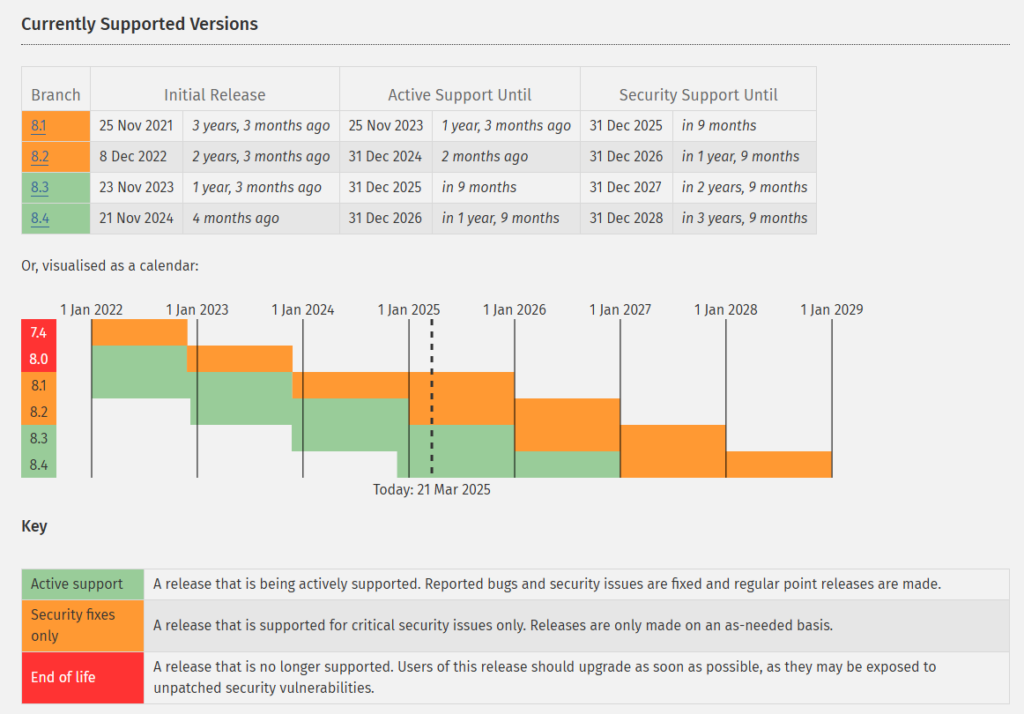
Cały WordPress i zdecydowana większość systemów zarządzania treścią działa właśnie na PHP. A każda wersja PHP ma swój cykl życia. Kiedy kończy się oficjalne wsparcie – kończy się bezpieczeństwo. Bez najnowszej wersji jesteś wystawiony na ataki, niekompatybilność, wolniejsze działanie.
Według danych z PHP.net – każda wersja PHP jest wspierana przez ok. 2 lata aktualizacjami funkcjonalnymi i 1 dodatkowy rok poprawkami bezpieczeństwa.
Polecane: Jak usunąć wirusa ze strony WordPress? Poradnik 2026
Najczęstsze przyczyny problemów po aktualizacji PHP
Sama w sobie aktualizacja PHP z pewnością nie zawiniła. To raczej coś na stronie nie nadąża za zmianami. Albo inaczej – coś zostało napisane z myślą o starej wersji i nie współpracuje z nową.
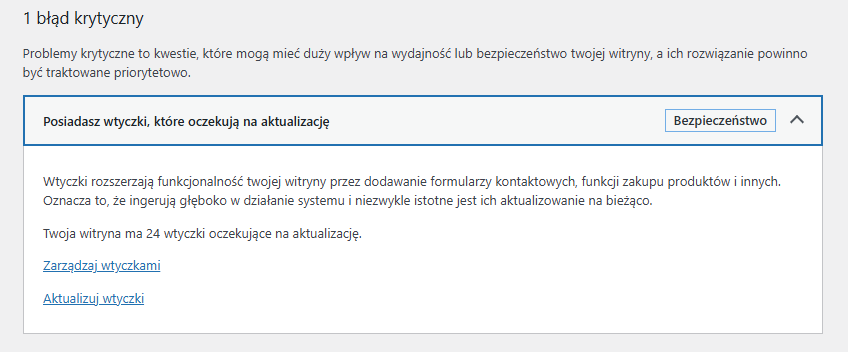
Niekompatybilne wtyczki lub motywy
Najczęstszy przypadek. Wtyczki stworzone kilka lat temu, nieaktualizowane, bazujące na funkcjach, które w nowym PHP już nie istnieją. Motyw pisany „pod wersję 5.6” może nie obsługiwać nowszych funkcji języka. I wtedy PHP, zamiast z nimi współpracować – rzuca błędami.
Nieaktualny WordPress
Sam WordPress też ma swoje wymagania. Starsze wersje WordPressa (np. poniżej 5.0) mogą nie dogadywać się z PHP 8.0 i nowszymi. A jeśli WordPress nie działa poprawnie – nie zadziałają też motywy i wtyczki, nawet jeśli są aktualne.
Niewystarczające limity serwera
Czasem nie chodzi o samą wersję PHP, ale o to, jak serwer został skonfigurowany. Zbyt niski limit pamięci (memory_limit) albo czas wykonania (max_execution_time) powoduje błędy w działaniu strony. Jeśli po aktualizacji PHP pojawiają się błędy tylko przy większym ruchu lub złożonych operacjach – warto sprawdzić limity.
Ręczne modyfikacje w kodzie
Zdarza się też, że ktoś kiedyś dodał coś „na skróty”. W plikach functions.php, w motywach potomnych, czasem w niestandardowych szablonach. I te rzeczy działają tylko na konkretnej wersji PHP. Po aktualizacji – wszystko się rozsypuje.
Jak naprawić stronę po aktualizacji PHP?
Tutaj zaczyna się ta właściwa część. Jeśli coś padło – nie panikuj. Mamy sprawdzone metody, które pomogą przywrócić stronę do życia.
Metoda 1: Specjalny link z WordPressa
Jeśli po awarii dostałeś maila z tytułem „W witrynie wystąpił błąd krytyczny” – to dobrze. Serio.
Ten mail często zawiera specjalny link awaryjny, pozwalający zalogować się do kokpitu w trybie odzyskiwania.
W tym trybie możesz:
- wyłączyć wadliwe wtyczki;
- zmienić motyw na domyślny;
- sprawdzić, co generuje błędy.
Link jest ważny 24 godziny, więc działa tylko krótko po wystąpieniu problemu.
Metoda 2: Obniżenie wersji PHP do poprzedniej
Tymczasowe, ale skuteczne rozwiązanie. W panelu hostingu (np. cPanel, DirectAdmin) możesz wrócić do wcześniejszej wersji PHP – tej, która działała bez problemu.
Ważne: po cofnięciu PHP strona zazwyczaj wraca do życia, ale to nie rozwiązuje problemu, tylko go odkłada.
Ten ruch warto wykorzystać, żeby zaktualizować wszystko, co przestarzałe – i wtedy ponownie przejść na nową wersję PHP.
Metoda 3: Dezaktywacja przez FTP
Gdy nie masz dostępu do kokpitu, z pomocą przychodzi FTP lub menedżer plików na hostingu. Zaloguj się do katalogu /wp-content/plugins/ i zmień nazwę folderu podejrzanej wtyczki, np. z woocommerce na woocommerce-deaktywacja.
To automatycznie wyłączy ją w WordPressie. To samo można zrobić z motywem – zmieniając nazwę folderu aktywnego motywu w /wp-content/themes/.
Polecamy: Błąd JSON w WordPress – Nie powiodła się aktualizacja? Skuteczna naprawa krok po kroku!
Metoda 4: Tryb debugowania WordPress
Debugowanie to sposób na podejrzenie, co dokładnie się sypie. W pliku wp-config.php znajdź linijkę:

i zamień ją na:
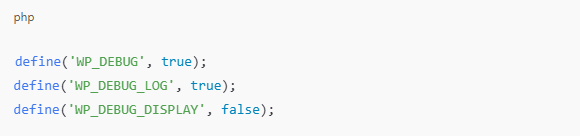
Teraz wszystkie błędy będą zapisywane w pliku /wp-content/debug.log. Możesz go pobrać przez FTP i sprawdzić, które pliki powodują błędy.
Jak uniknąć problemów przy kolejnej aktualizacji PHP?
Sposoby na unikanie problemów przy kolejnej aktualizacji PHP:
Zawsze rób kopię zapasową
Backup to podstawa – coś, co pozwala jednym kliknięciem cofnąć wszystko do poprzedniego, działającego stanu. Najlepiej zrób dwie kopie zapasowe:
- jedną zapisaną na hostingu – automatyczny backup z panelu klienta (oferuje to większość hostingów);
- drugą ściągniętą lokalnie – pliki + baza danych, np. przez wtyczkę typu UpdraftPlus lub ręcznie przez FTP.
W razie kłopotów – masz asekurację. I nie musisz kombinować.
Sprawdź zgodność wtyczek i motywu z nową wersją PHP
Zanim klikniesz „zapisz zmiany” w wersji PHP, warto:
- wejść we „Wtyczki” i zobaczyć, kiedy były ostatnio aktualizowane;
- odwiedzić stronę motywu – tam zazwyczaj znajdziesz informacje o zgodności z wersją PHP i WordPressa.
Jeśli używasz wtyczek spoza oficjalnego repozytorium – poszukaj w dokumentacji lub zapytaj autora.
Zaktualizuj WordPressa do najnowszej wersji
Tak, nawet jeśli „wszystko działa” – warto to zrobić. Aktualizacje WordPressa to też poprawki bezpieczeństwa i dostosowanie do nowych wersji PHP.
Zawsze najpierw:
- zrób backup;
- sprawdź, czy motyw i wtyczki są zgodne z nową wersją WordPressa.
Potem dopiero – aktualizacja rdzenia.

Przetestuj wszystko na wersji testowej
Jeśli masz możliwość – zrób kopię strony na subdomenie (np. test.twojastrona.pl) i tam zmień wersję PHP. Zobacz, co się stanie.
W ten sposób:
- nie ryzykujesz awarii na stronie produkcyjnej;
- masz czas, by wszystko poprawić, zanim ruszysz z aktualizacją „na żywo”.
Większość hostingów pozwala na stworzenie takiego środowiska testowego za darmo.
Monitoruj logi błędów
Czasem błędy nie są od razu widoczne, ale zapisują się w logach.
Warto zajrzeć do:
- logów błędów serwera (w panelu hostingu);
- logów WordPressa (wp-content/debug.log, jeśli masz włączony debug).
Szczególnie po aktualizacji – pozwalają szybko wyłapać, co się sypie w tle.
Co musisz wiedzieć o wersjach PHP?
Według danych z W3Techs z początku 2025 roku:
- PHP 8.1 używa ok. 38% wszystkich stron działających na PHP;
- PHP 7.4 wciąż trzyma się mocno – to ok. 26%, mimo że wsparcie zakończyło się w listopadzie 2022;
- PHP 8.2 – 15%, ale udział rośnie z miesiąca na miesiąc;
starsze wersje (5.x i wcześniejsze 7.x) to ok. 20% – i są poważnym zagrożeniem bezpieczeństwa.
Czy warto aktualizować PHP regularnie?
Tak, ponieważ nowsze wersje PHP są:
- szybsze – testy pokazują, że PHP 8.2 potrafi przetwarzać zapytania nawet 30–50% szybciej niż 7.4 (źródło: benchmarki Symfony i Laravel);
- bezpieczniejsze – każda wersja łata luki, które mogłyby zostać wykorzystane przez atakujących;
- wydajniejsze – mniejsze zużycie zasobów serwera, przekładające się na niższe koszty hostingu.
Podsumowanie
Zanim dokonasz aktualizacji PHP:
- sprawdź zgodność wszystkich elementów strony – wtyczki, motyw, WordPress;
- zrób pełny backup – plików i bazy danych;
- przetestuj wszystko na kopii testowej, jeśli możesz;
- monitoruj błędy po zmianie – nie wszystko wychodzi od razu.
A jeśli coś się wysypie – już wiesz, jak to naprawić. I spokojnie. To się zdarza. Nie jesteś sam. Z takimi problemami mierzy się codziennie masa ludzi prowadzących strony.
Potrzebujesz pomocy w sprawach administracyjnych? W takim razie skontaktuj się z ekipą Zdobywcy Sieci! Mamy pomysł na Twój biznes. Przetestuj nas już dziś.
