
 Bezpłatna konsultacja
Jeśli prowadzisz sklep internetowy oparty na WooCommerce, przestój płatności to realna strata. Każda godzina, w której klient nie może zapłacić, to potencjalna utrata sprzedaży. W dzisiejszym wpisie zagłębimy się w temat, który często bywa bagatelizowany – choć dotyka tysięcy właścicieli sklepów internetowych miesięcznie.
Nie działają płatności w sklepie WooCommerce? Odezwij się, a wszystko naprawimy.
Zostaw nam swoje dane, a w ciągu 24 godzin skontaktujemy się z Tobą. A jeśli zależy Ci na czasie, po prostu zadzwoń do mnie. 🙂

Znikające przyciski płatności, błędy i cisza po kliknięciu „Kupuję” – typowe symptomy
Pierwsze objawy mogą wydawać się niepozorne. Czasem znika cały przycisk płatności. Innym razem klient widzi komunikat o błędzie, który nic nie mówi. Albo – co gorsza – po kliknięciu „Kup teraz” nie dzieje się absolutnie nic.
Płatności online nie działają. I to właśnie w momencie, gdy chcesz mieć święty spokój.
Co się wtedy dzieje? WooCommerce, jako fundament działania sklepu, opiera się na bardzo konkretnym ekosystemie zależności. Jeżeli jeden z tych elementów się psuje, konsekwencje mogą być natychmiastowe.
Główne przyczyny problemów z płatnościami w WooCommerce
Spośród głównych przyczyn problemów z płatnościami w WooCommerce wyróżniamy:
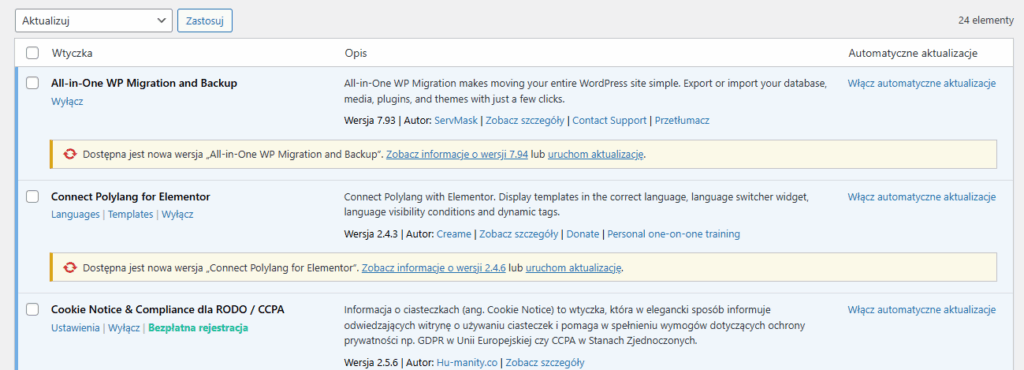
Nieaktualna wtyczka płatnicza
To zaskakująco częsty problem. Wtyczki obsługujące płatności – np. integracje z systemami jak Przelewy24, PayU, Tpay czy systemy bankowe – muszą być aktualizowane regularnie. Dostawcy tych rozwiązań co pewien czas zmieniają swoje API (czyli sposób komunikacji między Twoim sklepem a systemem płatności).
Jeśli nie zaktualizujesz wtyczki, może dojść do sytuacji, w której Twój sklep nie rozumie już wymagań systemu płatniczego.
Konflikty wtyczek – cichy sabotaż
WooCommerce to platforma, która pozwala na dużą elastyczność. Można do niej dołożyć niemal każdą funkcję – i właśnie tu zaczynają się schody.
Niektóre wtyczki wchodzą sobie w drogę. Przykład? Zainstalowana wtyczka bezpieczeństwa, blokująca niektóre skrypty JavaScript, może uniemożliwiać załadowanie formularza płatności. Taki konflikt jest trudny do zauważenia, bo objawia się dopiero na ostatnim etapie koszyka.
Zmiany w certyfikacie SSL
Kiedy certyfikat SSL wygasa albo zostaje niepoprawnie skonfigurowany, przeglądarka zaczyna traktować Twoją stronę jako niezaufaną. To blokuje ładowanie niektórych elementów – w tym ramek płatności.
Jeśli integracja z systemem płatności odbywa się przez zewnętrzną ramkę, klient może zobaczyć pustą przestrzeń – a Ty zostajesz bez transakcji.
Podobne: Certyfikat SSL – co to jest i dlaczego jest tak ważny?
Błędy w konfiguracji wtyczki płatniczej
Źle wpisany klucz API, niepoprawny identyfikator sklepu, niezgodna waluta – wszystko to może sprawić, że system płatniczy po prostu nie zareaguje. W panelu administracyjnym WooCommerce wszystko może wyglądać poprawnie, ale „pod maską” trwa błąd komunikacji.
Wpływ motywu sklepu
Niektóre motywy graficzne WooCommerce mają własne ustawienia koszyka i strony zamówienia. Jeżeli motyw jest źle napisany, może kolidować z obsługą płatności – np. nie ładować skryptów, które odpowiadają za wyświetlanie bramki płatności. Szczególnie narażone są sklepy zbudowane na bazie motywów pobranych z niepewnych źródeł.
Co warto sprawdzić, zanim zaczniesz szukać pomocy?
Zanim wpadniesz w panikę i zaczniesz szukać specjalisty od ratowania sklepów WooCommerce, możesz wykonać następujące kroki diagnostyczne:
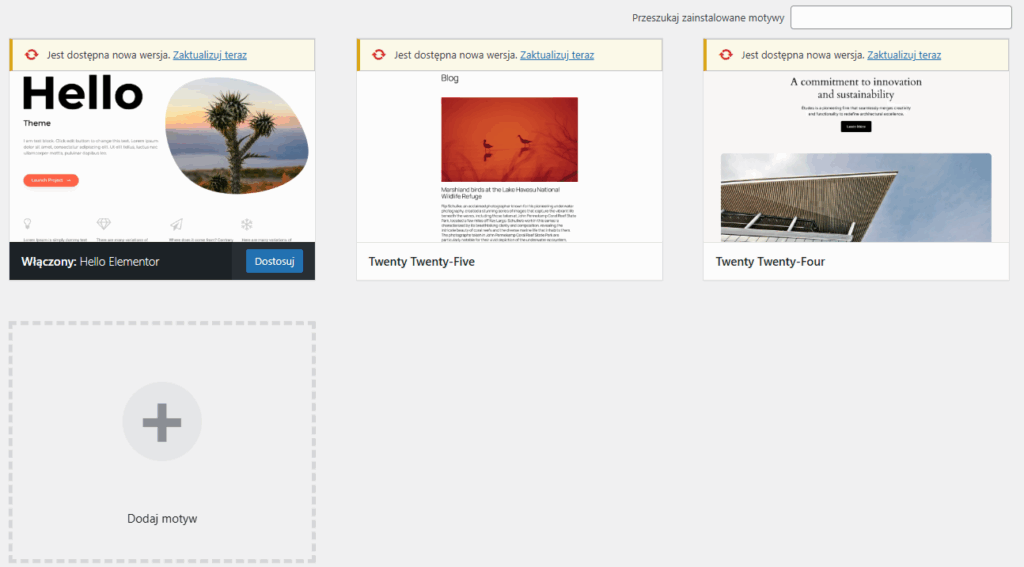
- zaktualizuj wszystkie wtyczki – w szczególności te odpowiedzialne za płatności oraz WooCommerce;
- sprawdź działanie płatności w trybie incognito – błędy przeglądarki lub ciasteczek mogą fałszować obraz;
- uruchom tryb debugowania WooCommerce (dostępny w ustawieniach płatności) – często pojawią się tam komunikaty błędów, które wskażą przyczynę;
- wyłącz tymczasowo inne wtyczki i motywy – i sprawdź, czy płatności zaczęły działać.
Jeśli po tych krokach nic się nie zmienia – znak, że czas wejść głębiej.
Diagnostyka techniczna – co należy sprawdzić?
Logi błędów WooCommerce i PHP to pierwsze miejsce, w które powinieneś zajrzeć. Logi WooCommerce znajdziesz w zakładce „Status” → „Logi”. Wybierz odpowiednią datę i sprawdź, czy znajdują się tam błędy związane z płatnościami.
Dodatkowo rekomendujemy zerknąć do logów serwera – tam również mogą znajdować się informacje o błędach PHP (język, w którym działa WordPress i WooCommerce). Nawet jeśli nie rozumiesz dokładnie ich treści – błędy często zawierają nazwę wtyczki lub pliku, który sprawia problem.
Sprawdzenie poprawności połączenia z bramką płatności
Wiele wtyczek płatniczych ma możliwość przetestowania połączenia z serwerem operatora płatności. Znajdziesz to w ustawieniach danej wtyczki – warto kliknąć i sprawdzić, czy połączenie jest aktywne.
Analiza konsoli przeglądarki (dla bardziej zaawansowanych)
Jeśli nie boisz się technologii, otwórz konsolę przeglądarki (klawisz F12) na stronie zamówienia i sprawdź, czy pojawiają się błędy JavaScript. Może się okazać, że któryś skrypt się nie ładuje – i dlatego płatność nie działa.
Jak naprawić niedziałające płatności w WooCommerce? Konkretne działania
Nie będziemy tu rozpisywać się teoretycznie. Skupimy się na tym, co rzeczywiście działa i co warto zrobić krok po kroku.
Krok 1: Zaktualizuj wszystko, co się da – ale rozsądnie
Zacznij od aktualizacji samego WooCommerce i wtyczek obsługujących płatności. Następnie przyjrzyj się motywowi – jeśli używasz wersji z zewnętrznego źródła, upewnij się, że jest aktualna i wspierana.
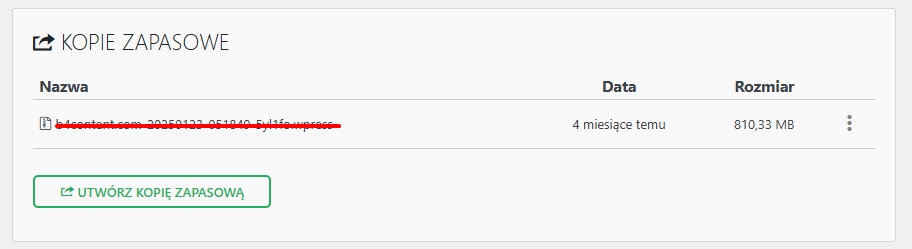
Pamiętaj, aby przed każdą większą aktualizacją wykonać pełną kopię zapasową sklepu. To Twoje zabezpieczenie, gdyby coś poszło nie tak.
Krok 2: Przełącz sklep w tryb testowy
Większość operatorów płatności udostępnia tzw. tryb testowy (sandbox), umożliwiający sprawdzenie działania płatności bez przetwarzania realnych transakcji. Włącz ten tryb i wykonaj próbny zakup.
Jeśli transakcja zakończy się powodzeniem, problem leży najpewniej po stronie połączenia z realnym systemem (czyli konfiguracji API, uprawnień, konta sprzedawcy).
Krok 3: Przejdź przez konfigurację wtyczki od zera
Czasem najprostsze rozwiązania są najskuteczniejsze. Przejdź zatem jeszcze raz przez całą konfigurację wtyczki płatniczej:
- sprawdź poprawność identyfikatora sklepu, klucza API i tzw. sekretnych kluczy (dostępne zwykle w panelu operatora);
- upewnij się, że ustawienia waluty w WooCommerce są zgodne z obsługiwanymi przez system płatności;
- jeśli system wymaga podania adresu IP serwera – dodaj go w panelu operatora.
W razie wątpliwości – skontaktuj się z pomocą techniczną operatora płatności. Oni najlepiej znają wymogi integracji.
Jak testować sklep po naprawie?
Gdy płatności znów działają – to jeszcze nie koniec. Teraz pora na testy.
Przeprowadź symulację zakupu
Zrób to, co zrobiłby klient. Wejdź do sklepu, wybierz produkt, dodaj do koszyka, przejdź do płatności. Obserwuj każdy etap.
Sprawdź, czy:
- wszystkie formy płatności wyświetlają się poprawnie;
- nie pojawiają się błędy w konsoli przeglądarki;
- klient otrzymuje potwierdzenie zakupu (na ekranie i e-mailem);
- płatność trafia do operatora, a status zamówienia aktualizuje się automatycznie.
To czasochłonne – ale konieczne. Właściciel sklepu internetowego musi wiedzieć, jak działa jego własna kasa.
Przygotowanie sklepu na awarie w przyszłości
Nie da się całkowicie wyeliminować ryzyka błędów. Można jednak je zminimalizować – i być gotowym, gdy się pojawią.
Dokumentuj konfigurację
Warto mieć osobny plik (nawet prosty dokument tekstowy), w którym zapiszesz dane dostępowe do panelu płatności, użyte klucze API, datę ostatniej aktualizacji i listę aktywnych wtyczek. Dzięki temu, w razie nagłej awarii, nie będziesz musiał szukać wszystkiego od nowa.
Regularnie wykonuj kopie zapasowe
Nie tylko całej strony, ale także bazy danych. W razie awarii – możesz przywrócić działający stan w ciągu kilku minut. Na rynku są dostępne wtyczki umożliwiające automatyczne, codzienne kopie – i to naprawdę warto mieć.
Czy warto korzystać z pomocy specjalisty?
Jeśli naprawa płatności Cię przerasta – nie czekaj, aż problem sam zniknie. Warto rozważyć konsultację z programistą WooCommerce lub firmą specjalizującą się w WordPressie. Nie chodzi o to, żeby od razu wszystko oddawać – ale o to, żeby w trudnych momentach nie tracić sprzedaży przez dni, a czasem tygodnie.
Koszt godziny pracy specjalisty to najczęściej od 100 do 250 zł netto. W porównaniu do utraty kilkunastu zamówień – to naprawdę rozsądna inwestycja.
Jeśli masz dodatkowe pytania, skontaktuj się z ekipą Zdobywcy Sieci już dziś!
