
 Bezpłatna konsultacja
Brak potwierdzeń zamówień. Brak faktur. Zero informacji o statusie przesyłki. A to oznacza jedno – problem. Jeśli maile w WooCommerce nie dochodzą, może to skutkować zamieszaniem, utratą zaufania klientów, a nawet anulowaniem zamówień. Dlaczego tak się dzieje? Gdzie leży problem? Jak to naprawić raz, a dobrze? Dziś weźmiemy ten temat na warsztat i krok po kroku sprawdzimy, dlaczego maile w WooCommerce nie dochodzą i jak temu zaradzić.
Twój sklep WooCommerce wysyła maile, ale nie przychodzą one do klientów?
Ocenimy, wycenimy i naprawimy wszystko za Ciebie! Zostaw nam swoje dane, a w ciągu 24 godzin skontaktujemy się z Tobą!

Jak działają maile w WooCommerce i co może pójść nie tak?
Zanim zaczniesz szukać rozwiązania, musisz wiedzieć, w jaki sposób WooCommerce wysyła wiadomości. Otóż platforma korzysta z funkcji PHP mail(), która standardowo wysyła e-maile bezpośrednio przez serwer hostingowy. Wielu dostawców hostingu ma ograniczenia na wysyłanie e-maili – zwłaszcza jeśli serwer nie jest skonfigurowany pod kątem SMTP (czyli standardowego protokołu wysyłania poczty).
W efekcie:
- maile nie są wysyłane w ogóle;
- trafiają do spamu;
- serwer je blokuje, bo wyglądają jak wiadomości wysyłane przez spamera.
Czy WooCommerce wysyła e-maile?
Zanim przejdziemy do rozwiązań, sprawdź, czy WooCommerce w ogóle wysyła e-maile. W tym celu:
- Przejdź do WooCommerce → Ustawienia → E-maile.
- Zweryfikuj, czy odpowiednie e-maile są włączone (potwierdzenia zamówień, reset hasła itd.).
- Wykonaj testowe zamówienie i zobacz, czy e-mail dotarł.
- Jeśli nic nie doszło – przejdź do logów e-maili (np. za pomocą wtyczki WP Mail Logging).
Jeśli logi pokazują, że WooCommerce wysyła e-maile, ale nie trafiają do odbiorców, to znak, że problem leży na poziomie serwera lub konfiguracji SMTP.
Dlaczego serwer blokuje e-maile WooCommerce? Poprawna konfiguracja e-maili WooCommerce to fundament sukcesu!
Jeśli wiadomości z WooCommerce nie dochodzą do klientów, problem często leży po stronie serwera. Hosting blokuje wysyłkę e-maili, jeśli:
- nie masz skonfigurowanego SMTP;
- Twój serwer jest na czarnej liście spamerów;
- limit wysyłki e-maili został przekroczony;
- wiadomości nie są podpisane odpowiednimi rekordami DNS (SPF, DKIM, DMARC).
A teraz rozbijmy to na części pierwsze.
Brak SMTP
SMTP to standard, który gwarantuje dostarczenie wiadomości, bo korzysta z prawidłowego uwierzytelniania. Bez niego serwery pocztowe często blokują lub odrzucają wiadomości jako potencjalny spam.
Serwer na czarnej liście
Jeśli Twój serwer trafił na listę spamerów, większość skrzynek e-mailowych (np. Gmail, Outlook) odrzuci Twoje wiadomości automatycznie. Jak to sprawdzić? Wejdź na stronę mxtoolbox.com i sprawdź, czy Twój adres IP znajduje się na czarnych listach.
Limity wysyłki e-maili
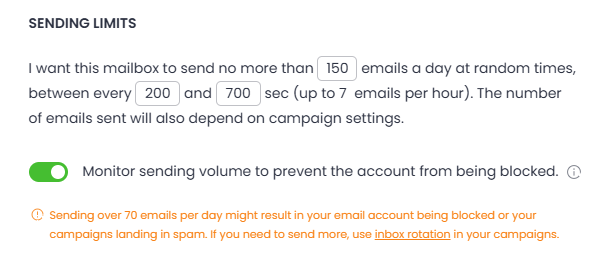
Niektóre hostingi mają dzienne lub godzinowe limity wysyłki e-maili.
Jeśli masz duży ruch w sklepie i WooCommerce wysyła dużo wiadomości, możesz szybko przekroczyć ten limit.
Rekordy SPF, DKIM i DMARC
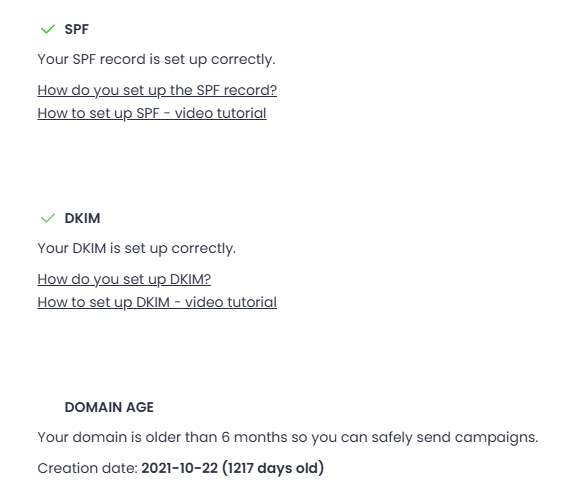
To zabezpieczenia potwierdzające, że Twój e-mail naprawdę pochodzi z Twojej domeny.
Bez nich wiele skrzynek pocztowych uzna wiadomość za podejrzaną i ją odrzuci.
Jak sprawdzić, czy konfiguracja e-maili WooCommerce wraz z rekordami przebiegła pomyślnie?
- wejdź na stronę dmarcian.com lub mail-tester.com i wykonaj test;
- jeśli brakuje SPF, DKIM lub DMARC – musisz je dodać w ustawieniach DNS swojej domeny.
Polecane: Jak usunąć wirusa ze strony WordPress? Poradnik 2026
Jak naprawić problem z wysyłką e-maili w WooCommerce?
Na tym etapie masz już pewność, że coś jest nie tak. Wiemy, że problem może wynikać z:
- błędnej konfiguracji e-maili w WooCommerce;
- ograniczeń serwera;
- braku SMTP;
- problemów z rekordami SPF, DKIM, DMARC.
Co teraz? Najpierw zajmijmy się SMTP, bo to najczęstsza przyczyna problemów.
Jak skonfigurować SMTP w WooCommerce?
Instrukcja konfiguracji SMTP w WooCommerce:
- Zainstaluj wtyczkę do SMTP – Polecane opcje to WP Mail SMTP, Post SMTP Mailer lub FluentSMTP. Po instalacji przejdź do ustawień wtyczki.
- Wybierz dostawcę SMTP – Możesz użyć np. Gmail SMTP, SendGrid, Mailgun lub serwera SMTP twojego hostingu.
- Podaj dane do logowania – Host SMTP (np. smtp.gmail.com dla Gmaila, smtp.office365.com dla Outlooka). Port SMTP (587 dla TLS, 465 dla SSL). Login i hasło do skrzynki e-mail.
- Przetestuj wysyłkę e-maili – W ustawieniach wtyczki znajdziesz opcję „Wyślij testowy e-mail”. Jeśli wiadomość dotarła – problem rozwiązany!
Konfiguracja e-maili WooCommerce wraz z rekordami SPF, DKIM i DMARC – jak to zrobić?
Masz już ustawiony SMTP, ale maile w WooCommerce dalej nie dochodzą?
To znak, że czas na kolejny krok – rekordy SPF, DKIM i DMARC. To one sprawiają, że Twoje wiadomości nie wyglądają jak spam i mają większą szansę na dotarcie do klientów.
Co to jest SPF, DKIM i DMARC?
To trzy mechanizmy weryfikacji e-maili:
- SPF – określa, które serwery mogą wysyłać e-maile z Twojej domeny;
- DKIM – dodaje podpis cyfrowy do e-maili, który potwierdza ich autentyczność;
- DMARC – łączy SPF i DKIM, dając dodatkową kontrolę nad tym, co dzieje się z e-mailami, które nie przechodzą weryfikacji.
Jeśli nie masz tych rekordów, większość serwerów pocztowych może odrzucać Twoje wiadomości lub wrzucać je do spamu.
Jak sprawdzić, czy zostały poprawnie ustawione?
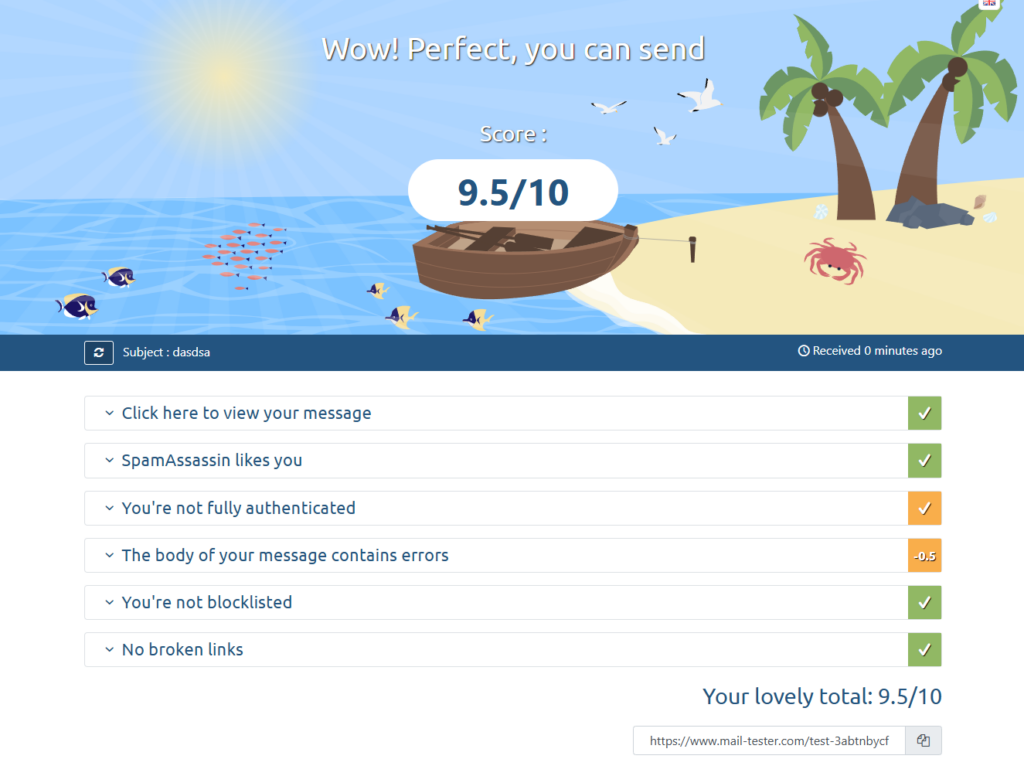
- Wejdź na stronę www.mail-tester.com
- Skopiuj adres testowy i wyślij na niego e-mail ze swojego sklepu WooCommerce.
- Otrzymasz raport z oceną dostarczalności i informacją, czy SPF, DKIM i DMARC są poprawnie skonfigurowane.
Polecamy: Błąd JSON w WordPress – Nie powiodła się aktualizacja? Skuteczna naprawa krok po kroku!
Jak dodać rekordy SPF, DKIM i DMARC?
Rekordy dodaje się w ustawieniach DNS domeny (np. w panelu hostingowym lub w Cloudflare, jeśli z niego korzystasz).
Dodawanie SPF
Wejdź do panelu zarządzania domeną. Znajdź sekcję „Rekordy DNS” i dodaj nowy rekord typu TXT, a następnie wpisz:

Jeśli korzystasz z innego dostawcy poczty (np. SendGrid, Mailgun, serwer SMTP hostingu), dostosuj wpis do jego zaleceń. Następnie zapisz zmiany i odczekaj kilka godzin (rekordy DNS mogą się propagować do 24h).
Dodawanie DKIM
Znajdź opcję „DKIM” w panelu hostingu lub w ustawieniach poczty (np. Google Workspace, Outlook, SendGrid). Wygeneruj klucz DKIM i skopiuj jego wartość. Wróć do sekcji DNS i dodaj nowy rekord TXT z następującymi danymi:
- Nazwa: deafault._domainkey.twojadomena.pl
- Wartość: (wklej wygenerowany klucz DKIM)
Dodawanie DMARC
W panelu DNS dodaj kolejny rekord TXT i wpisz:

Możesz zmienić p=none na p=quarantine (jeśli chcesz, aby podejrzane e-maile trafiały do spamu) lub p=reject (jeśli chcesz je całkowicie blokować). Kolejny krok to zapisanie zmian i zaczekanie na propagację DNS.
Po kilku dniach sprawdź raporty DMARC. Jeśli nie masz błędów, to znak, że e-maile WooCommerce powinny działać poprawnie.
Podsumowanie – co jeszcze możesz zrobić?
Jeśli maile w WooCommerce nie dochodzą, masz już cały zestaw rozwiązań:
- Sprawdź ustawienia WooCommerce – upewnij się, że e-maile są aktywne.
- Włącz logowanie e-maili – użyj WP Mail Logging, aby zobaczyć, czy WooCommerce wysyła wiadomości.
- Skonfiguruj SMTP – najlepiej przez wtyczkę WP Mail SMTP lub Post SMTP.
- Dodaj rekordy SPF, DKIM i DMARC – poprawisz dostarczalność e-maili.
- Sprawdź, czy e-maile nie trafiają do spamu – zmień nagłówki i adres nadawcy.
- Przeanalizuj logi WordPressa i serwera – mogą tam być wskazówki dotyczące błędów.
- Wyłącz wtyczki, które mogą powodować konflikt – szczególnie te do bezpieczeństwa i cache.
- Sprawdź kolejkę e-maili WooCommerce – być może wiadomości nie są przetwarzane na czas.
- Zmień dostawcę SMTP – jeśli e-maile dochodzą z opóźnieniem.
Jeśli po tym wszystkim problem nadal występuje, warto zwrócić się do specjalisty.
Możesz skontaktować się z nami, a pomożemy Ci znaleźć źródło błędu. A jeśli chcesz rozbudować WooCommerce o dodatkowe funkcje, sprawdź naszą ofertę.
