
 Bezpłatna konsultacja
Proces zamówienia zatrzymuje się na etapie płatności? Tracisz wówczas sprzedaż, ale także wiarygodność sklepu. WooCommerce działa w oparciu o zestaw precyzyjnych mechanizmów, które – przy najmniejszym zaburzeniu – przestają współpracować. W tym artykule przeanalizujesz wszystkie możliwe czynniki blokujące finalizację zakupu, zarówno od strony serwera, jak i struktury systemu. Dowiesz się też, jak przeprowadzić diagnostykę i wdrożyć poprawki techniczne, stabilizujące cały proces.
Nie działa finalizacja zakupu w Twoim sklepie WooCommerce? Odezwij się, a to naprawimy.
Zostaw nam swoje dane, a w ciągu 24 godzin skontaktujemy się z Tobą. A jeśli zależy Ci na czasie, po prostu zadzwoń do mnie. 🙂

Co to właściwie znaczy: „finalizacja zakupu nie działa”?
Co oznacza, że finalizacja zakupu nie działa? Najczęściej chodzi o to, że klient:
- nie może przejść do płatności – przycisk nie działa, nie ładuje się strona, coś się zawiesza;
- widzi błąd lub komunikat po kliknięciu „Kupuję”;
- zostaje cofnięty do koszyka lub formularza zamówienia;
- nie otrzymuje potwierdzenia zamówienia mimo uzupełnionych danych i poprawnie wybranej metody płatności.
To może wynikać zarówno z błędów technicznych, jak i niedopatrzeń w konfiguracji sklepu.
Przegląd możliwych przyczyn problemu – warstwa podstawowa
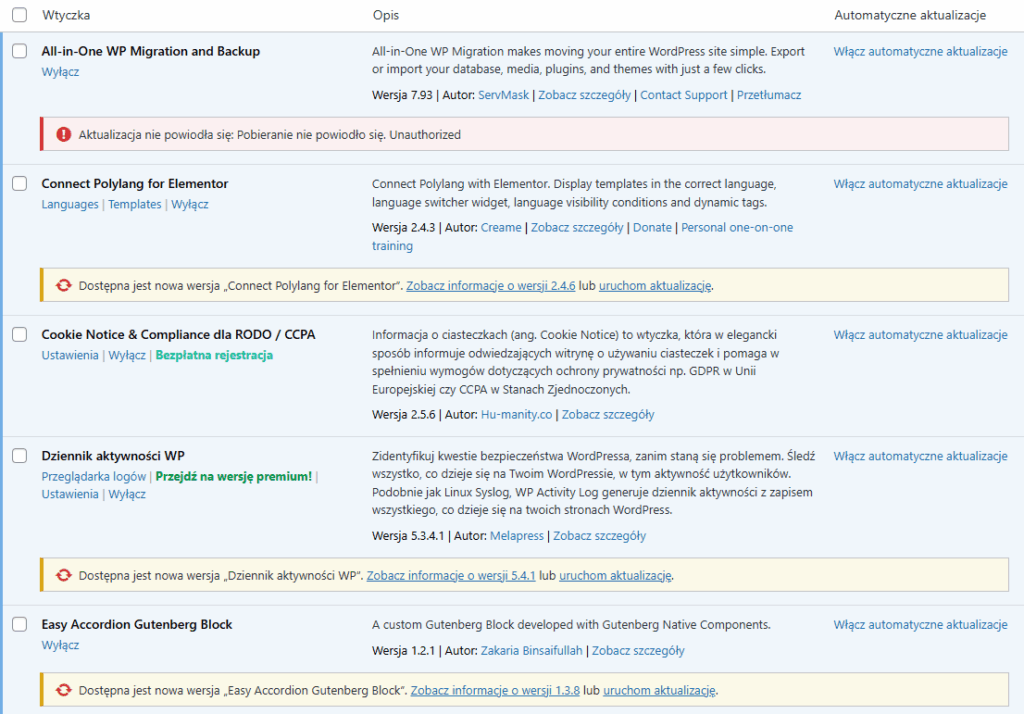
Nieaktualne wtyczki lub niekompatybilna wersja WooCommerce
Jedna z najczęstszych przyczyn, zwłaszcza w starszych sklepach. Każda aktualizacja WooCommerce niesie ze sobą zmiany w działaniu mechanizmów płatności, koszyka czy sesji. Gdy wtyczki nie nadążają za zmianami, proces zakupowy może się posypać.
Co warto sprawdzić?
- wersję WooCommerce – najlepiej, jeśli jest aktualna (ale nie „świeżo” zaktualizowana bez testów);
- wersję motywu – część motywów ingeruje w proces składania zamówień;
- zgodność wtyczek – szczególnie tych odpowiedzialnych za płatności, koszyk, checkout, kupony i rabaty.
Nieaktualna wtyczka płatności to najczęstszy przypadek. Przykład? Wtyczka do Przelewy24 sprzed dwóch lat może nie rozpoznać bieżących standardów API. Efekt? Klient klika „Płać teraz” i nic się nie dzieje.
Błędna konfiguracja bramek płatności
To, co dla Ciebie może wyglądać na „coś się nie ładuje”, może być po prostu błędem konfiguracji integracji z operatorem płatności.
Możliwe przyczyny:
- brak wprowadzonego klucza API lub błędny identyfikator konta;
- brak potwierdzenia aktywności konta u operatora płatności (np. PayU, Tpay);
- brak wymaganych danych kontaktowych w formularzu zamówienia – operatorzy często tego wymagają;
- niepoprawny adres przekierowania po płatności.
Efekty? Klient nie widzi formularza płatności, pojawia się „błąd po stronie serwera” lub cały proces się resetuje.
Zapamiętaj!
Niektóre bramki mają bardzo rygorystyczne wymagania dotyczące parametrów przesyłanych z WooCommerce – i nie informują wprost o błędach. Sprawdzenie logów WooCommerce pomoże. (WooCommerce → Status → Logi).
Źle działające skrypty JavaScript
Wiele sklepów działa dziś na motywach, które mocno korzystają z JavaScriptu – do walidacji formularzy, ładowania danych płatności, zmiany stawek wysyłki w czasie rzeczywistym.
Gdy skrypt się nie załaduje albo zostanie zablokowany – wszystko się wysypuje. Bez ostrzeżenia.
Najczęstsze powody:
- konflikt z inną wtyczką;
- blokowanie skryptów przez przeglądarkę (często z powodu polityki CORS lub braku certyfikatu SSL);
- ręcznie dodane skrypty (np. do remarketingu), które psują DOM strony.
Dobrze skonfigurowana konsola przeglądarki pokaże Ci błędy typu Uncaught ReferenceError albo Failed to load resource. Jeśli nie czujesz się mocno w kodzie, poproś specjalistę o audyt konsoli JavaScript.
Źle ustawiony koszyk lub brak domyślnych stron WooCommerce
WooCommerce do poprawnego działania checkoutu potrzebuje stron systemowych, które zakłada przy instalacji. To m.in. strona koszyka, finalizacji zamówienia i zamówienia zakończonego.
Zdarza się, że ktoś przypadkowo usuwa jedną z nich, zmienia permalink, albo przypisuje inną zawartość.
Efekty?
- przekierowanie nie działa;
- klient trafia na stronę 404;
- komunikaty o błędzie formularza, mimo że wszystko wygląda dobrze.
Warto sprawdzić, czy WooCommerce → Ustawienia → Zaawansowane → Strony końcowe zawierają poprawne przypisania. Brak jednej strony może zablokować cały proces.
Problemy z sesjami i ciasteczkami
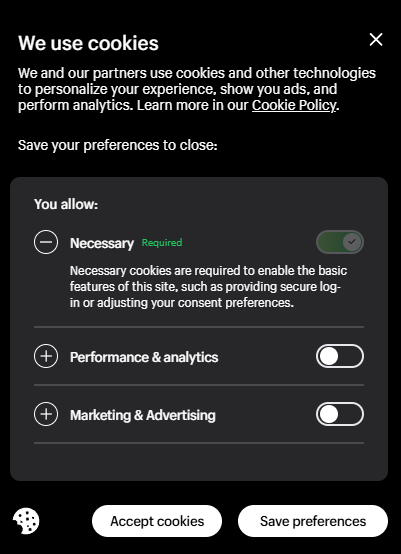
WooCommerce przechowuje dane o koszyku i zamówieniu za pomocą ciasteczek (cookies) i sesji. Jeśli przeglądarka klienta nie akceptuje cookies albo coś je usuwa, checkout może się rozłączyć.
Przykłady:
- klient doda produkt, ale na stronie zamówienia widzi pusty koszyk;
- dane z formularza znikają po kliknięciu;
- po przeładowaniu strony wszystko znika.
Wina może leżeć zarówno po stronie konfiguracji serwera, jak i samego sklepu.
Warto sprawdzić:
- czy Twoja strona działa pod bezpiecznym połączeniem HTTPS;
- czy sesje są aktywne i nie wygasają zbyt szybko;
- czy nie używasz agresywnych wtyczek cache’ujących bez wyjątków dla stron WooCommerce.
Podobne: Certyfikat SSL – co to jest i dlaczego jest tak ważny?
Techniczne i zaawansowane przyczyny problemów z finalizacją zakupu
W pierwszej części rozłożyliśmy na czynniki podstawowe najczęstsze powody, dla których klient nie może sfinalizować zakupu w sklepie WooCommerce. Jeśli żadna z tamtych sytuacji nie dotyczy Twojego przypadku – czas zejść głębiej. Druga warstwa jest tym, czego nie widać gołym okiem. Rzeczy, które potrafią działać przez lata… aż pewnego dnia przestają. Pora przyjrzeć się mniej oczywistym scenariuszom.
Źle skonfigurowane lub przeciążone środowisko serwera
Często zakłada się, że hosting „działa, więc nie ma z nim problemu”. A jednak – to, co się dzieje między przeglądarką klienta a bazą danych sklepu, jest wyjątkowo ważne pod kątem poprawnego działania całego procesu zakupowego.
Typowe błędy po stronie serwera to:
- limity czasu wykonania skryptów PHP (tzw. timeouty) – jeśli np. proces płatności trwa za długo, serwer utnie żądanie;
- limit pamięci PHP – zbyt mały limit może spowodować, że funkcje WooCommerce przestaną się ładować, zwłaszcza przy dużym ruchu lub rozbudowanych produktach;
- przeciążenie CPU – nagły skok odwiedzin i zbyt słabe zasoby mogą sprawić, że zamówienie „wisi”, a przycisk przestaje reagować;
- brak niezbędnych rozszerzeń PHP, jak curl, mbstring czy json – bez nich niektóre integracje po prostu nie ruszą.
WooCommerce oficjalnie zaleca co najmniej 128 MB pamięci PHP, choć w praktyce bezpieczniejsze są 256 MB lub więcej. Czas wykonania skryptów (max_execution_time) powinien wynosić minimum 60 sekund, a najlepiej 90–120.
Nie zapominaj też o wersji PHP – obecnie najstabilniejsze i najczęściej wspierane to 8.0 lub 8.1. Starsze wersje są coraz mniej kompatybilne z aktualnymi wtyczkami.
Konflikty z mechanizmami cache
Wydajność to dziś priorytet – więc wiele osób korzysta z wtyczek cache’ujących, usług typu CDN albo opcji przyspieszających ładowanie stron. Tyle że checkout to dynamiczna część sklepu, która nigdy nie powinna być poddawana cache’owaniu.
Najczęstsze błędy?
- cache przeglądarki zapisuje wersję formularza checkout bez aktualnych danych;
- mechanizmy cache typu LiteSpeed, WP Super Cache, W3 Total Cache nie rozróżniają stron statycznych i dynamicznych;
- CDN (np. Cloudflare) buforuje zawartość strony finalizacji zakupu, przez co klient widzi dane innego użytkownika – lub żadne.
Zawsze wykluczaj strony /koszyk/, /zamówienie/ i /moje-konto/ z cache – zarówno po stronie WordPressa, jak i serwera. Jeśli korzystasz z usług cache’ujących na poziomie hostingu – poproś o ustawienie wyjątków. Brak wyłączenia cache dla tych stron może całkowicie uniemożliwić złożenie zamówienia.
Błędy walidacji formularza, które nie są widoczne
Bywa, że klient wypełnia formularz zamówienia, klika „Kupuję i płacę” – i… nic się nie dzieje. Nie pojawia się żaden błąd. Ale zamówienie nie przechodzi dalej.
W takich przypadkach najczęściej przyczyną jest:
- brak walidacji pola wymagającego, np. kodu pocztowego w niewłaściwym formacie;
- ukryte pola (np. checkbox „akceptuję regulamin”), które mimo braku widoczności są obowiązkowe;
- błędy w tłumaczeniu – etykieta pola jest błędna lub niewidoczna;
- zmiana kolejności pól w niestandardowych motywach – coś się nie zaczytuje, ale nie wyświetla błędu.
Trzeba pamiętać, że WooCommerce używa własnej logiki walidacyjnej – jeśli coś się nie zgadza, nie przepuści klienta dalej. A jeśli motyw lub wtyczka nie pokazuje błędu, wygląda to na „brak reakcji”.
Warto wtedy tymczasowo przełączyć motyw na domyślny (np. Storefront), wyłączyć wszystkie niestandardowe wtyczki i sprawdzić, czy formularz checkout zacznie działać.
Nieprawidłowo działające reguły wysyłki
Zaskakująco częsty przypadek: klient dochodzi do checkoutu, ale nie widzi opcji dostawy. Albo pojawia się komunikat typu: „Brak dostępnych metod wysyłki dla podanego adresu”.
Efekt? Nie może dokończyć zamówienia.
Najczęstsze powody:
- źle skonfigurowane strefy wysyłki – np. brak reguł dla województw lub krajów, które powinny być obsługiwane;
- nieaktualne ceny przewoźników, brak integracji z API (w przypadku kurierów);
- zbyt wąsko zdefiniowane warunki – np. dostawa tylko dla produktów fizycznych, a klient ma w koszyku e-book.
Jeśli WooCommerce nie może dopasować żadnej metody dostawy do danego zamówienia, nie pozwoli przejść dalej. Dlatego testuj różne scenariusze z różnymi produktami, kodami pocztowymi i wagami – bo nawet najmniejszy błąd w ustawieniach może wykluczyć całą grupę klientów.
Problemy z przeglądarkami i urządzeniami mobilnymi
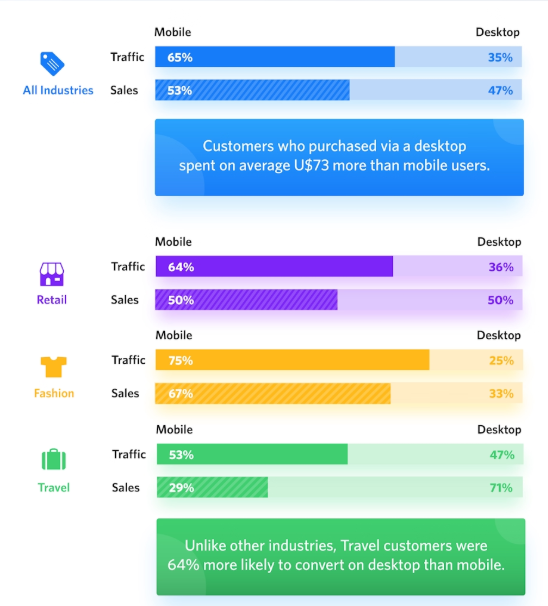
Czasami checkout działa… ale nie na każdej przeglądarce. Albo nie na telefonie. To problem, który trudniej zauważyć, bo Ty możesz wszystko testować na Chrome na komputerze – a 60% klientów korzysta z urządzeń mobilnych.
Statystyki The Drum pokazują, że ponad 65% ruchu zakupowego w e-commerce pochodzi z telefonów. A nie wszystkie motywy WooCommerce są dobrze zoptymalizowane pod małe ekrany.
Typowe problemy:
- przycisk „Kupuję” schowany poza ekranem – brak przewijania;
- formularz płatności nieczytelny lub obcięty;
- automatyczne wypełnianie pól nie działa;
- niewidoczne błędy walidacji.
Dobrą praktyką jest przeprowadzenie testu zamówienia z kilku różnych urządzeń: telefon z Androidem, iPhone, tablet, starszy laptop. Warto też przetestować checkout w różnych przeglądarkach: Chrome, Firefox, Safari, Edge. Błędy frontendowe często wychodzą właśnie w takich testach.
Nieprawidłowe przekierowania i adresy URL
Czasem checkout nie działa przez pozornie błahą rzecz – błędne przekierowania.
Zdarza się, że:
- sklep ma wymuszone przekierowania HTTP do HTTPS, ale nieprawidłowo ustawione – i checkout się zapętla;
- adres strony finalizacji zamówienia jest zmodyfikowany i nie działa zgodnie z logiką WooCommerce;
- wtyczki typu „własny checkout” lub „checkout one-page” nadpisują adresy URL i kolidują z innymi elementami.
W takich sytuacjach warto wyłączyć wszystkie przekierowania na poziomie .htaccess, sprawdzić reguły we wtyczkach SEO i upewnić się, że wszystkie strony WooCommerce są dobrze przypisane (Ustawienia → Zaawansowane → Strony).
Jak rozwiązać problem z finalizacją zakupu w sklepie WooCommerce?
Na początku zacznij od testu kontrolnego. Brzmi banalnie, ale często jest pomijane. Sprawdź, czy problem faktycznie występuje i w jakich warunkach. Czasem wszystko działa, ale tylko… dla Ciebie. Inni już nie mają tyle szczęścia.
Co warto zrobić?
- dodać produkt do koszyka jako nowy użytkownik (niezalogowany);
- przejść do strony zamówienia i wypełnić wszystkie pola, także adres, telefon, kod pocztowy;
- sprawdzić dostępność metody płatności i formy dostawy;
- kliknąć przycisk finalizujący – obserwując dokładnie reakcję strony.
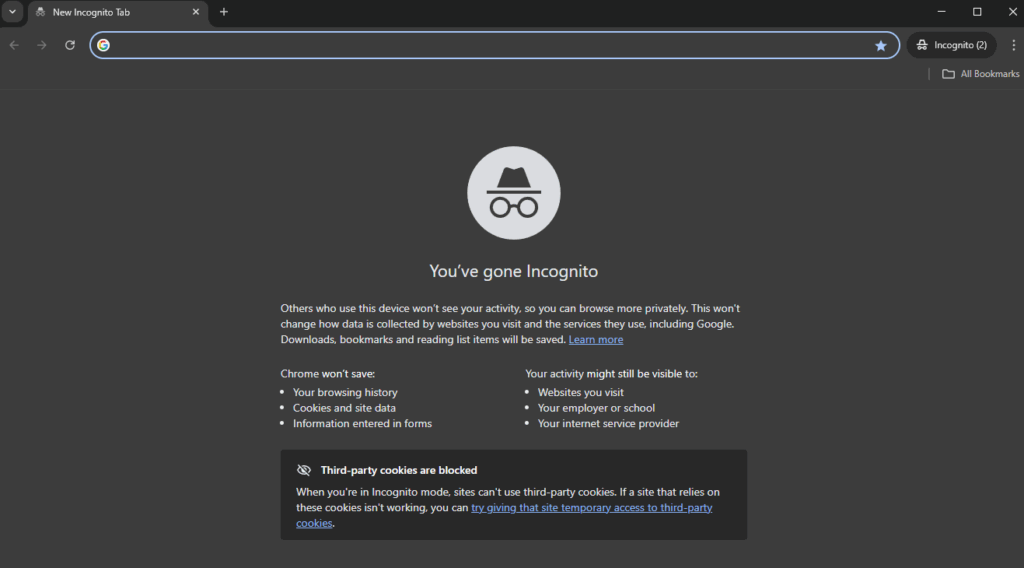
Testuj ten proces w trybie incognito, na różnych przeglądarkach i urządzeniach. Dzięki temu zyskasz pełen obraz sytuacji – czy to przypadłość systemowa, czy coś zależnego od konkretnego użytkownika.
Zrób tymczasowe czyszczenie – diagnostyka na czysto
Jeśli coś nie działa, najlepszą metodą jest zredukowanie zmiennych. WooCommerce działa samodzielnie – jeśli coś przeszkadza, to zazwyczaj wtyczka albo motyw.
Co warto zrobić:
- dezaktywuj wszystkie wtyczki poza WooCommerce;
- przełącz się na motyw Storefront (oficjalny motyw WooCommerce);
- wyczyść cache (zarówno wtyczkowy, jak i przeglądarkowy);
- wyczyść sesję użytkownika (można to zrobić z poziomu WooCommerce → Status → Narzędzia);
- spróbuj zrealizować zamówienie jeszcze raz.
Jeśli wszystko zadziała – masz jasną odpowiedź: problem powoduje jedna z wtyczek albo motyw. Teraz wystarczy włączać kolejne wtyczki pojedynczo i testować, aż znajdziesz źródło błędu.
Wnioski
Poprawnie działający proces finalizacji zamówienia w WooCommerce zależy od wielu współzależnych elementów – konfiguracji środowiska serwerowego, kompatybilności wtyczek, poprawności ustawień płatności i dynamicznych komponentów frontendowych. Nawet jedno niedopasowanie w strukturze checkoutu, brakujące zasoby systemowe lub nieprawidłowa walidacja formularza mogą skutecznie zablokować konwersję.
Skorzystaj z doświadczenia zespołu Zdobywcy Sieci. Przeprowadzimy szczegółowy audyt techniczny, zoptymalizujemy cały proces i zadbamy o stabilność działania. Aby rozpocząć współpracę, po prostu zadzwoń lub napisz.
