
 Bezpłatna konsultacja
Masz sklep na WooCommerce i zauważyłeś, że działa wolniej, niż byś chciał? Twoi klienci czekają, strona ładuje się w nieskończoność, a Google nie wyświetla Cię na topowych miejscach w wynikach SERP (ang. Search Engine Results Page)? Wiesz, co to oznacza? Mniej sprzedaży. W XXI wieku nikt nie lubi czekać. Jeżeli Twój sklep działa wolno, potencjalni klienci mogą szybko się zniechęcić i zamknąć stronę, zanim cokolwiek kupią.
I nie chodzi tylko o użytkowników – Google również faworyzuje szybkie strony. Jeśli Twój sklep ładuje się zbyt długo, to jego pozycja w wyszukiwarce spadnie, a konkurencja zgarnie Twój ruch. Badania wskazują, że witryny ładujące się dłużej niż 3 sekundy tracą aż 53% użytkowników mobilnych. A skoro większość ruchu pochodzi z telefonów, jest to problem, którego nie możesz ignorować.
Ale spokojnie – istnieje mnóstwo sprawdzonych metod na poprawę szybkości sklepu WooCommerce.

1. Wybór solidnego hostingu – fundament wydajności
Nawet najlepsza optymalizacja na nic się zda, jeśli serwer jest wolny. Dlatego pierwszą rzeczą, jaką musisz zrobić, jest wybór odpowiedniego dostawcy hostingu.
Dostępne są 4 opcje:
- Hosting współdzielony – najtańszy, ale mało wydajny. Nadaje się dla małych sklepów z minimalnym ruchem. Jeśli Twój sklep zaczyna rosnąć, lepiej szybko z niego zrezygnować.
- VPS (Virtual Private Server) – bardziej wydajna opcja, zapewniająca większą kontrolę i zasoby.
- Serwer dedykowany – najdroższa, ale najbardziej wydajna opcja. Idealna dla dużych sklepów, które obsługują setki transakcji dziennie.
- Hosting zarządzany dla WordPress/WooCommerce – najlepsza opcja dla większości sklepów. Dostawcy takiego hostingu (np. LH, Kinsta, SiteGround, dhosting, WP Engine) oferują zoptymalizowane środowisko dla WooCommerce, automatyczne kopie zapasowe i wsparcie techniczne.
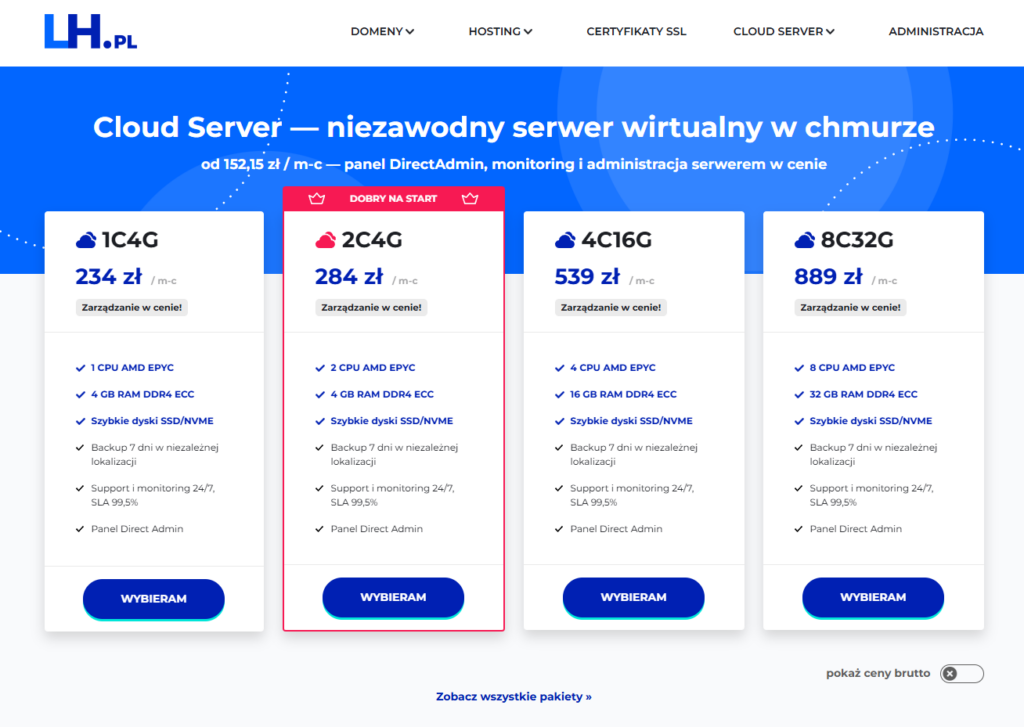
Przykładowa oferta Cloud Server w LH:
Co sprawdzić przed wyborem hostingu?
Jeśli chcesz poważnie podejść do przyśpieszenia WooCommerce, zwróć uwagę na:
- lokalizację serwera – im bliżej Twoich klientów, tym lepiej;
- dysk SSD/NVMe – zdecydowanie szybszy niż tradycyjny HDD;
- PHP w wersji 8.0 lub nowszej – starsze wersje działają znacznie wolniej;
- wsparcie dla LiteSpeed lub Nginx – bardziej wydajne niż standardowy Apache.
2. Aktualizacja PHP – moc ukryta w wersji oprogramowania
PHP to silnik WordPressa i WooCommerce. Jeśli używasz przestarzałej wersji, Twój sklep działa wolniej, a do tego jest mniej bezpieczny. Obecnie rekomendowane jest korzystanie z PHP 8.0.
Dlaczego to takie ważne?
- PHP 8.0 jest nawet 3x szybsze niż PHP 5.6;
- nowsze wersje obsługują bardziej wydajne mechanizmy pamięci podręcznej;
- WooCommerce oraz motywy i wtyczki są optymalizowane pod kątem najnowszych wersji.
Jak sprawdzić wersję PHP i ją zaktualizować?
- wejdź do panelu swojego hostingu;
- znajdź sekcję Ustawienia PHP;
- sprawdź, jakiej wersji używasz – jeśli to coś starszego niż PHP 8.0, wykonaj aktualizację.
3. Optymalizacja obrazów – mniej waży, szybciej działa
Obrazy to często najcięższy element strony internetowej. Jeśli Twój sklep ładuje się wolno, to istnieje duża szansa, że winowajcą są nieoptymalne grafiki.
Jak zoptymalizować obrazy?
- używaj formatów WebP lub AVIF – są do 30% lżejsze od JPG i PNG przy tej samej jakości;
- kompresuj obrazy – TinyPNG, Imagify czy ShortPixel pozwalają na redukcję ich wagi bez utraty jakości;
- lazy load (leniwe ładowanie) – sprawia, że obrazy ładują się dopiero wtedy, gdy użytkownik je zobaczy.
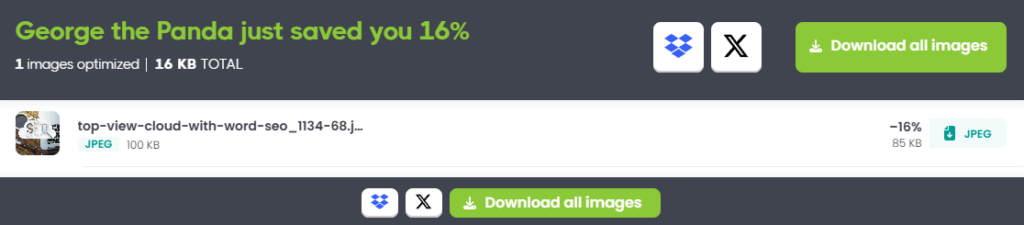
Możesz skorzystać z darmowych wtyczek, które zrobią to za Ciebie – np. Smush, EWWW Image Optimizer czy Optimole.
Warto wiedzieć!
Według badań HTTP Archive obrazy stanowią średnio 51% całkowitej wagi strony internetowej? Ich optymalizacja może drastycznie skrócić czas ładowania sklepu.
4. Mniej wtyczek = poprawa szybkości sklepu WooCommerce
Wiemy, że to kuszące – wtyczki potrafią wszystko. Galerie, animacje, niestandardowe pola, dynamiczne koszyki, liczniki… ale każda dodatkowa wtyczka to obciążenie dla Twojego sklepu. Pluginy oznaczają dodatkowe zapytania do bazy danych, dodatkowe pliki CSS i JavaScript, które muszą się załadować.
Im więcej masz rozszerzeń, tym bardziej spowalniasz WooCommerce.
Jak sprawdzić, które wtyczki spowalniają Twój sklep?
- zainstaluj wtyczkę Query Monitor – pokaże, które wtyczki generują najwięcej zapytań do bazy danych;
- wyłączaj wtyczki pojedynczo i testuj szybkość strony (np. za pomocą narzędzia GTmetrix);
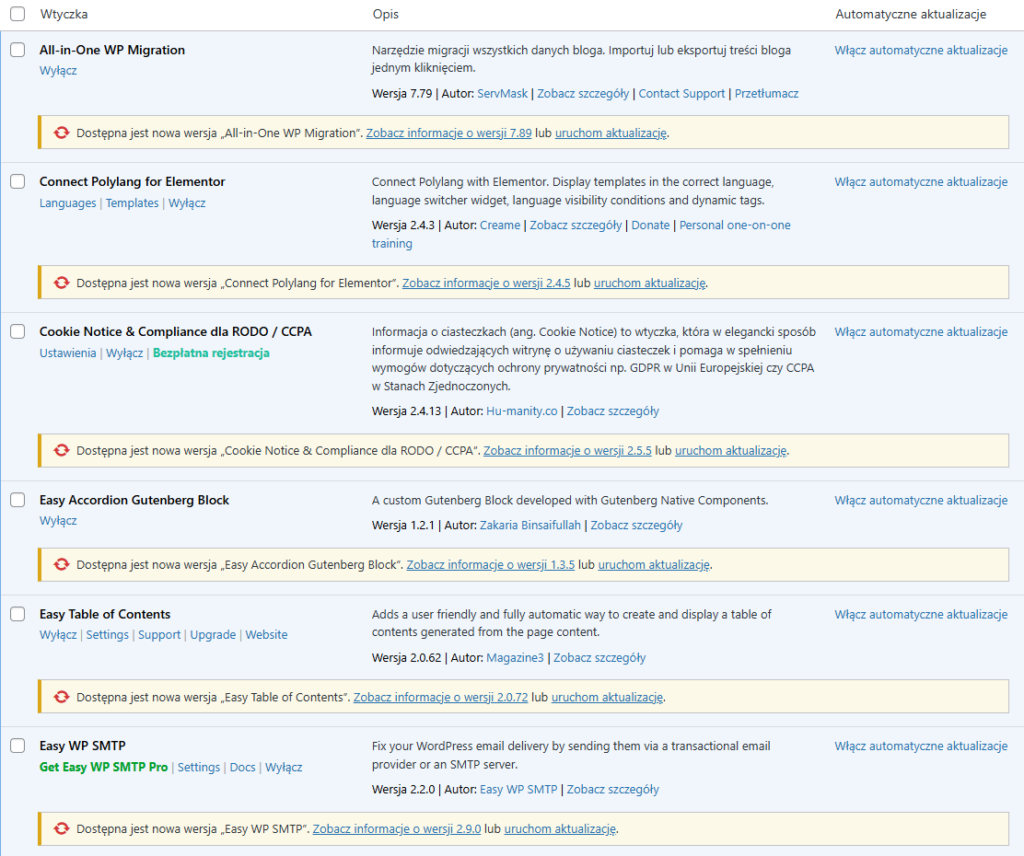
- usuń wtyczki, których nie używasz – nie wystarczy je dezaktywować, usuń je całkowicie.
Zasada jest prosta: im mniej wtyczek, tym lepiej.
Polecane: Jak usunąć wirusa ze strony WordPress? Poradnik 2026
5. Wdrożenie pamięci podręcznej (cache)
Cache pozwala na przechowywanie gotowych wersji stron, dzięki czemu użytkownik dostaje je natychmiast, zamiast czekać na ich wygenerowanie.
Poszczególne rodzaje cache:
- cache przeglądarki – przechowuje statyczne pliki (obrazy, CSS, JavaScript) na urządzeniu użytkownika (włączysz go poprzez .htaccess lub wtyczki, np. WP Rocket);
- cache strony (Page Cache) – zapisuje całą stronę jako statyczny plik HTML, skracając czas ładowania (najlepiej działa z LiteSpeed Cache, WP Super Cache lub WP Rocket);
- cache obiektów (Object Cache) – przydatny w WooCommerce, bo przyspiesza działanie bazy danych (Redis i Memcached to najlepsze rozwiązania).
Statystyki mówią same za siebie – cache może skrócić czas ładowania strony nawet o 70%.
6. Zmniejszenie liczby zapytań do bazy danych to również przyspieszenie WooCommerce
Każda akcja na Twoim sklepie to zapytanie do bazy danych. Kliknięcie w produkt? Zapytanie. Dodanie do koszyka? Kolejne zapytanie. Każda dodatkowa funkcja WooCommerce – filtrowanie, rekomendacje, dynamiczne ceny – oznacza więcej zapytań spowalniających witrynę.
Jak zoptymalizować bazę danych WooCommerce?
- usuń stare wersje postów – WooCommerce przechowuje każdą wersję wpisu, co niepotrzebnie zaśmieca bazę (można to zrobić za pomocą wtyczki WP-Optimize);
- usuń niepotrzebne tabele – czasem po usunięciu wtyczek zostają „resztki” w bazie danych (usuniesz je przez phpMyAdmin lub wtyczkę Advanced Database Cleaner);
- zoptymalizuj indeksy MySQL – jeśli masz dostęp do phpMyAdmin, skorzystaj z opcji „Optimize Table”.
7. Wybór lekkiego motywu WooCommerce
Jeśli Twój sklep jest wolny, motyw będzie jedną z głównych przyczyn. Niektóre szablony są napakowane zbędnymi funkcjami, dużymi grafikami i ciężkimi skryptami, które obciążają stronę.
Jak wybrać szybki motyw WooCommerce?
- zwróć uwagę na wagę motywu – im mniej kodu, tym lepiej;
- unikaj motywów wielofunkcyjnych – lepiej wybrać coś minimalistycznego, np. GeneratePress lub Kadence;
- sprawdź, czy motyw został zoptymalizowany pod Core Web Vitals – to zestaw wytycznych Google dotyczących szybkości i wydajności stron.
Lista lekkich motywów WP:
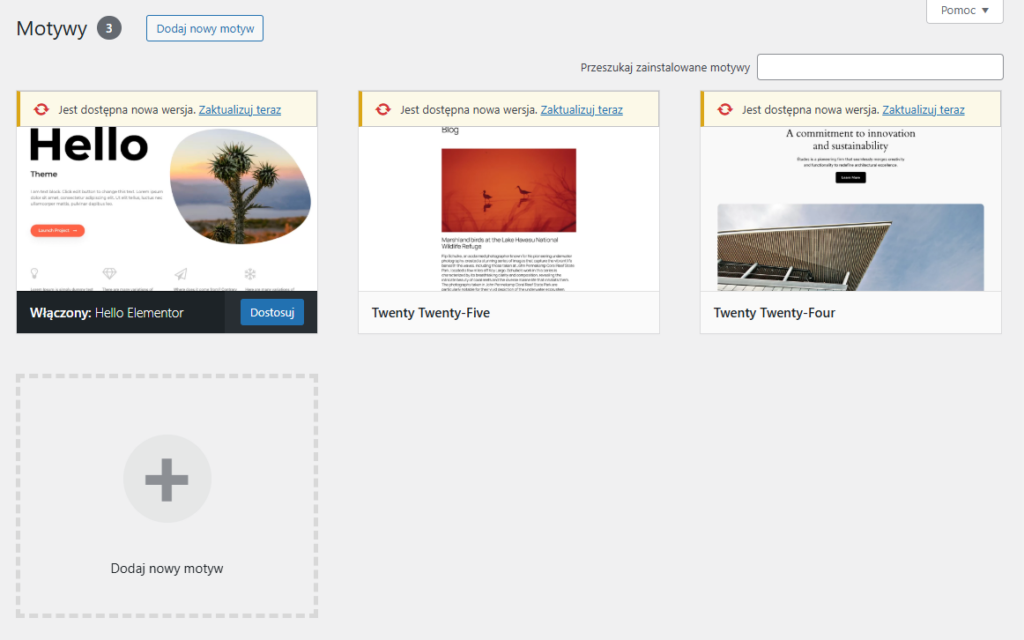
Testy pokazują, że zmiana ciężkiego motywu na lekki może skrócić czas ładowania strony nawet o 50%. A szybkość to nie tylko lepsza konwersja, ale i wyższe pozycje w Google.
8. Ograniczenie zewnętrznych skryptów – mniej znaczy więcej
Google Fonts, Facebook Pixel, narzędzia analityczne, czaty na żywo – wszystkie te dodatki wysyłają zapytania do serwerów zewnętrznych. A każde dodatkowe zapytanie to wolniejsza strona.
Jak ograniczyć wpływ zewnętrznych skryptów?
- lokalne hostowanie czcionek Google Fonts – zamiast pobierać je z serwerów Google, umieść je na swoim serwerze (wtyczki: OMGF lub Perfmatters);
- asynchroniczne ładowanie skryptów – sprawia, że strona ładuje się szybciej, bo skrypty nie blokują jej działania (zrobisz to przez WP Rocket lub Asset CleanUp);
- używaj tylko niezbędnych narzędzi analitycznych – Google Analytics? OK. Ale czy naprawdę potrzebujesz jeszcze Hotjara, Facebook Pixel, Tag Managera i kilku innych?
9. Wdrożenie sieci CDN – skróć dystans do użytkownika
Masz klientów z całej Polski? A może sprzedajesz za granicę? Jeśli tak, sieć CDN (ang. Content Delivery Network) to jeden z najlepszych sposobów na poprawę szybkości sklepu WooCommerce.
Jak działa CDN?
Zamiast ładować stronę z jednego serwera (np. z Warszawy), CDN przechowuje kopie Twojej strony na wielu serwerach na całym świecie. Dzięki temu użytkownik otrzymuje dane z najbliższego serwera.
Najpopularniejsze usługi CDN to:
- Cloudflare – darmowy i wydajny;
- BunnyCDN – tani i bardzo szybki;
- KeyCDN – dobra opcja dla WooCommerce.
Jeśli masz klientów z różnych lokalizacji – CDN to konieczność.
10. Optymalizacja CSS i JavaScript – mniej kodu, więcej szybkości
Twoja strona nie składa się tylko z obrazów i tekstu. Pod spodem kryje się mnóstwo plików CSS i JavaScript odpowiadających za wygląd i funkcje.
Problem? Często są one za duże, nieoptymalne i wczytują się w złym momencie.
Jak zoptymalizować CSS i JavaScript?
- minifikacja plików – usuwa zbędne spacje i komentarze z kodu (wtyczki: Autoptimize, WP Rocket);
- ładowanie CSS krytycznego (Critical CSS) – główne style wczytują się od razu, a reszta później (można to zrobić przez WP Rocket);
- opóźnienie ładowania JavaScript – JS nie powinien blokować renderowania strony.
11. Usunięcie zbędnych widgetów i elementów WooCommerce
WooCommerce dodaje wiele rzeczy, których nie zawsze potrzebujesz. Filtry, dynamiczne rekomendacje, powiązane produkty, oceny gwiazdkowe – to wszystko wygląda dobrze, ale… czy na pewno jest Ci potrzebne?
Co warto usunąć?
- niepotrzebne skrypty WooCommerce – np. „ajax add to cart”, jeśli nie masz dynamicznego koszyka;
- nieużywane widżety – np. „Ostatnie wpisy” na stronie produktu;
- zbędne funkcje w koszyku – np. automatyczne aktualizowanie koszyka po każdej zmianie ilości produktów (można to wyłączyć kodem w functions.php).
12. Ograniczenie liczby zapisanych wersji wpisów w bazie danych
WordPress domyślnie zapisuje każdą wersję wpisu i strony jako kopię roboczą. Jeśli masz 100 produktów i każdy z nich był edytowany 10 razy, to Twoja baza danych przechowuje 1000 wersji produktów, których nigdy nie użyjesz.
A większa baza danych = wolniejszy WooCommerce.
Jak ograniczyć liczbę wersji wpisów?
Dodaj ten kod do pliku wp-config.php:
WordPress zachowa w tym przypadku tylko 3 ostatnie wersje wpisów zamiast nieograniczonej liczby.
Jeśli chcesz usunąć stare wersje, użyj wtyczki WP-Optimize lub wykonaj ten SQL w phpMyAdmin:
Wyczyszczenie starych wersji wpisów powinno zmniejszyć bazę danych nawet o 50%.
13. Wybór LiteSpeed zamiast Apache – serwer ma znaczenie pod kątem poprawy szybkości sklepu WooCommerce
Większość hostingów działa na serwerach Apache. Nie jest to złe rozwiązanie, ale… LiteSpeed jest lepszy.
Dlaczego LiteSpeed?
- jest 6 razy szybszy niż Apache w obsłudze dynamicznych stron WooCommerce;
- obsługuje natywnie cache LiteSpeed, który działa lepiej niż WP Rocket czy W3 Total Cache;
- ma wbudowane wsparcie dla HTTP/3 i QUIC, poprawiając szybkość ładowania stron na urządzeniach mobilnych.
Jeśli Twój hosting obsługuje LiteSpeed – włącz go. Jeśli nie – warto rozważyć zmianę hostingu na taki, który go oferuje.
Polecamy: Błąd JSON w WordPress – Nie powiodła się aktualizacja? Skuteczna naprawa krok po kroku!
14. Zmniejszenie czasu odpowiedzi serwera (TTFB)
Czas odpowiedzi serwera (TTFB – Time To First Byte) to moment, w którym serwer zaczyna wysyłać dane do przeglądarki użytkownika. Im niższy TTFB, tym szybciej ładuje się Twój sklep. Google zaleca, żeby TTFB wynosił poniżej 200 ms. Jeśli Twój sklep ma TTFB powyżej 600 ms, to znak, że coś go spowalnia.
Jak zmniejszyć TTFB?
- wybierz szybki hosting – jeśli Twój serwer jest wolny, nic go nie przyspieszy;
- użyj cache LiteSpeed lub Redis – cache serwerowy znacząco zmniejsza obciążenie bazy danych;
- Włącz HTTP/2 lub HTTP/3 – nowoczesne protokoły przesyłania danych są szybsze niż stare HTTP/1.1;
- Minimalizuj zapytania do serwera – im mniej dynamicznych elementów, tym niższy TTFB.
Podsumowanie – jak przyśpieszyć sklep WooCommerce?
Przeszliśmy przez 14 sprawdzonych metod, które mogą znacząco poprawić szybkość WooCommerce:
- Dobry hosting – szybki serwer to podstawa.
- Aktualizacja PHP – minimum wersja 8.0 lub nowsza.
- Optymalizacja obrazów – używaj WebP i kompresji.
- Mniej wtyczek – im mniej, tym lepiej.
- Cache – LiteSpeed, WP Rocket, Redis.
- Optymalizacja bazy danych – mniej zapytań, mniej śmieci.
- Lekkie motywy – GeneratePress lub Kadence.
- Ograniczenie skryptów zewnętrznych – czcionki, Facebook Pixel.
- CDN – np. Cloudflare lub BunnyCDN.
- Optymalizacja CSS i JavaScript – minifikacja i asynchroniczne ładowanie.
- Usunięcie zbędnych funkcji WooCommerce – np. dynamicznych widżetów.
- Ograniczenie liczby zapisanych wersji wpisów – mniej bałaganu w bazie danych.
- LiteSpeed zamiast Apache – serwer ma znaczenie.
- Zmniejszenie czasu odpowiedzi serwera (TTFB) – szybszy start ładowania strony.
Nie musisz wdrażać wszystkiego naraz. Ale każda z tych zmian realnie przyspieszy Twój WooCommerce.
Co dalej?
Jeśli chcesz, aby Twój WooCommerce działał jeszcze szybciej, zobacz ofertę dodatków do WooCommerce, które dodatkowo poprawią wydajność sklepu. A jeśli masz pytania lub potrzebujesz pomocy w optymalizacji – skontaktuj się z nami. Pamiętaj – szybkość sklepu to większa sprzedaż.
