
 Bezpłatna konsultacja
Migracja WordPressa wymaga dokładnego podejścia do struktury plików, konfiguracji bazy danych oraz zgodności środowiska serwera. Dzięki temu zachowasz integralność strony i zminimalizujesz ryzyko błędów po przenosinach. W tym artykule pokażemy Ci krok po kroku, jak przenieść witrynę ręcznie, z użyciem wtyczki oraz przy wsparciu operatora hostingu.
Nie wiesz jak przenieść stronę WordPress na inny serwer? Skontaktuj się, a zrobimy to za Ciebie.
Zostaw nam swoje dane, a w ciągu 24 godzin skontaktujemy się z Tobą. A jeśli zależy Ci na czasie, po prostu zadzwoń do mnie. 🙂

SPOSÓB 1: Ręczne przeniesienie WordPressa
Jeśli chcesz mieć pełną kontrolę nad procesem i wiesz, co robisz – to rozwiązanie może być najbardziej precyzyjne. Manualna migracja wymaga cierpliwości i ostrożności, ale nie jest zarezerwowana tylko dla administratorów serwerów.
Wykonaj kopię zapasową
Zanim zaczniesz przenosiny, musisz mieć pod ręką pełną kopię strony. Bez tego ryzykujesz utratę danych.
Co należy skopiować?
- wszystkie pliki WordPressa z katalogu głównego – pliki szablonu, wtyczki, media, plik konfiguracyjny wp-config.php, plik .htaccess;
- bazę danych MySQL – możesz to zrobić przez panel zarządzania (np. phpMyAdmin) lub komendą eksportu z poziomu serwera.

Zadbaj o porządek – nazwij pliki logicznie, trzymaj kopie w bezpiecznym miejscu. Nawet jeśli wszystko pójdzie dobrze, zapasowe pliki mogą przydać się później – choćby do testów.
Przenieś pliki na nowy serwer
Masz już dostęp do nowego hostingu? Świetnie. Skorzystaj z klienta FTP (np. FileZilla) i przenieś całą zawartość poprzedniego katalogu WordPressa na nowy serwer. Upewnij się, że struktura plików została zachowana. Często właśnie tutaj użytkownicy popełniają błąd: wrzucają pliki do /public_html/nowa_strona/ zamiast bezpośrednio do /public_html/.
Sprawdź, gdzie wskazuje domena – i trzymaj się tego katalogu.
Stwórz nową bazę danych i zaimportuj poprzednią
Na nowym hostingu musisz utworzyć bazę danych – zwykle przez panel klienta (cPanel, DirectAdmin lub inny). Zapisz nazwę bazy, użytkownika i hasło.
Następne kroki:
- wejdź do phpMyAdmin (lub innego narzędzia), wybierz nowo utworzoną bazę danych;
- kliknij „Importuj” i załaduj wcześniej wyeksportowany plik .sql.
Nie używaj opcji “twórz bazę danych” podczas importu, bo możesz stworzyć duplikaty.
Skonfiguruj plik wp-config.php
Otwórz plik wp-config.php i podmień dane dostępowe do bazy danych:
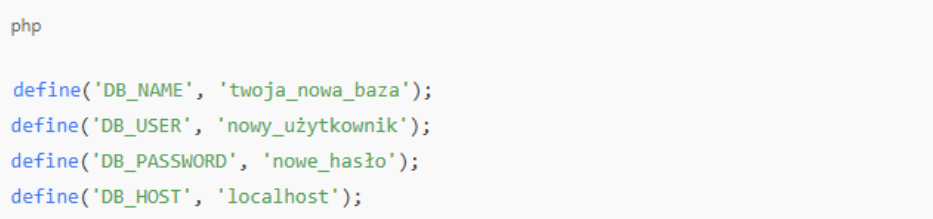
Jeśli Twój nowy hosting wymaga niestandardowego hosta bazy (czasem to mysql.nazwahostingu.pl), wpisz odpowiednią wartość zamiast localhost.
Zaktualizuj adres URL strony
Jeśli zmieniasz domenę lub katalog główny, musisz zaktualizować adresy URL w bazie danych. Najprostszy sposób to użycie skryptu do masowego podmieniania fraz w bazie.
Plusy i minusy ręcznej migracji
Nie każdy lubi robić wszystko sam, ale jeśli jesteś typem osoby, która woli widzieć, co się dzieje pod maską – manualna migracja będzie dla Ciebie.
| Zalety | Wady |
| pełna kontrola nad każdym etapem procesu | wymaga technicznej wprawy i znajomości struktury WordPressa |
| brak konieczności instalowania dodatkowych narzędzi | czasochłonność – szczególnie w przypadku rozbudowanych stron |
| brak limitów narzuconych przez wtyczki czy hosting | ryzyko błędu przy imporcie bazy lub złej edycji wp-config.php |
| większa elastyczność w dostosowaniu konfiguracji | konieczność samodzielnego dopasowania adresów URL i ścieżek |
Podobne: Certyfikat SSL – co to jest i dlaczego jest tak ważny?
SPOSÓB 2: Przeniesienie strony WordPress wtyczką
To rozwiązanie kusi prostotą. Wtyczki migracyjne powstały właśnie po to, żeby przyspieszyć proces przenoszenia strony na nowy serwer. Sporo z nich działa według podobnego schematu: pakują całą zawartość witryny (pliki i bazę danych) w jeden archiwalny plik, który potem rozpakowujesz w nowym środowisku.
Wydaje się banalne? W wielu przypadkach faktycznie takie jest, ale tu też kryją się pewne pułapki.
Jak wygląda migracja wtyczką krok po kroku?
Żeby było maksymalnie praktycznie, opiszę Ci ogólny schemat działania takich narzędzi – niezależnie od tego, którą dokładnie wtyczkę wybierzesz.
Instalacja i przygotowanie kopii
Najpierw musisz zainstalować i włączyć wtyczkę migracyjną na starej stronie. Następnie zwykle wchodzisz do jej panelu i tworzysz pełną kopię strony.
Taki pakiet obejmuje:
- wszystkie pliki WordPressa (szablony, wtyczki, media, pliki konfiguracyjne);
- bazę danych w formie eksportu .sql.
Większość narzędzi generuje jeden plik (często w formacie .zip lub .daf), który później przenosisz ręcznie przez FTP lub specjalny instalator (dostarczany przez tę samą wtyczkę).
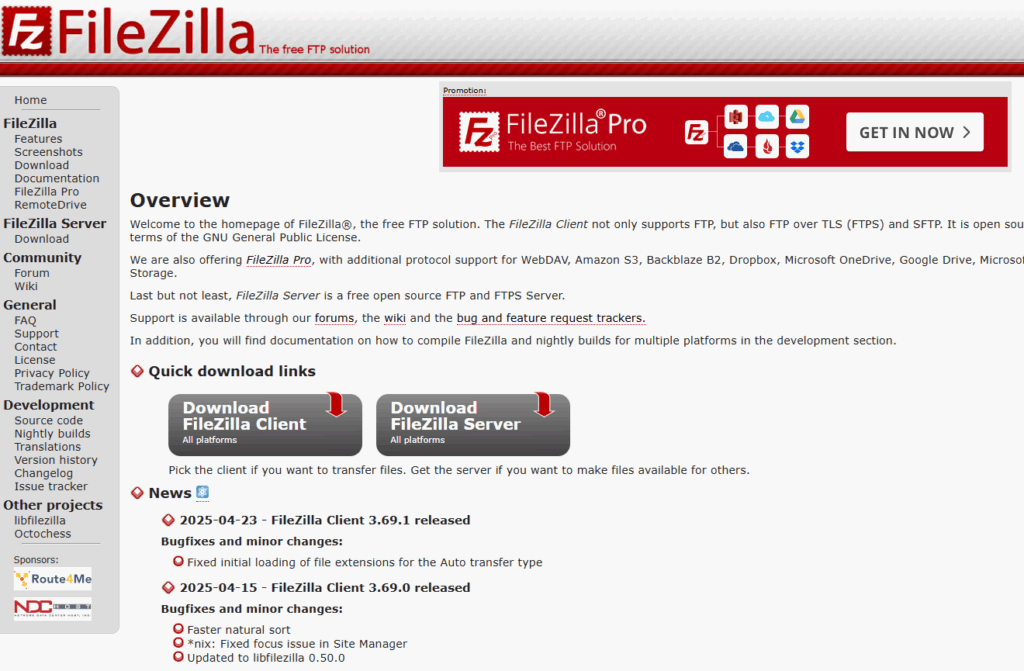
Przykładowy FTP – FileZilla.
Przeniesienie na nowy serwer i odtworzenie strony
Na nowym hostingu instalujesz czystego WordPressa (lub w przypadku niektórych wtyczek – wrzucasz tylko specjalny instalator i plik archiwum). Następnie odpalasz kreator migracji, wskazujesz archiwum i pozwalasz wtyczce działać.
Na koniec narzędzie samo dostosowuje adresy URL, aktualizuje plik wp-config.php i w razie potrzeby przepina ścieżki do mediów. Całość może potrwać od kilku minut do kilkudziesięciu, w zależności od wielkości strony.
Plusy i minusy migracji przez wtyczkę
To popularna metoda – daje duży komfort i ogranicza kontakt z phpMyAdmin czy ręcznym grzebaniem w FTP.
Jednak warto znać jej mocne i słabsze strony.
| Zalety | Wady |
| bardzo szybki proces, często zamykający się w kilku kliknięciach | ograniczenia wielkości plików narzucane przez PHP mogą przerwać migrację |
| minimalna wiedza techniczna potrzebna do przeprowadzenia całej operacji | czasami wtyczki zostawiają dodatkowe tabele w bazie albo pliki wymagające ręcznego usunięcia |
| automatyczne dostosowanie adresów URL i struktury bazy danych | przy dużych witrynach (np. sklepy WooCommerce) rośnie ryzyko błędów |
| łatwiejsze przywrócenie w razie potrzeby ponownej migracji | zależność od limitów hostingu i parametrów PHP, które trzeba w razie potrzeby podnieść |
Na co uważać?
Tutaj przyda się kilka praktycznych uwag. Wtyczki migracyjne mają tendencję do zatrzymywania się na pewnych etapach, zwłaszcza gdy:
- hosting ma niski limit pamięci PHP albo czas wykonywania skryptów (zwykle <60 s);
- archiwum migracyjne przekracza limit przesyłania plików przez PHP (domyślnie często to tylko 2–8 MB, choć większość hostingów w Polsce ustawia teraz 64–128 MB);
- baza danych ma wiele powiązań i zależności (np. wtyczki do LMS, wielojęzyczne strony).
Dlatego zawsze warto wcześniej zapytać swojego usługodawcę o konkretne parametry. Według badania opublikowanego przez HostingAdvice w 2024 roku, aż 37% przerwanych migracji wtyczkami było spowodowanych zbyt niskimi wartościami max_execution_time lub memory_limit. To naprawdę sporo.
Czy migracja wtyczką jest dla Ciebie?
Jeśli masz prostą stronę (wizytówkę, blog, mały sklep), raczej nie napotkasz większych przeszkód. Narzędzia tego typu zostały stworzone z myślą o ułatwieniu życia osobom, które chcą zrobić to szybko i bez wchodzenia w technikalia.
Ale jeśli Twoja witryna ma wiele integracji zewnętrznych, własne tabele w bazie danych lub gigabajty zdjęć i filmów – może lepiej postawić na ręczną migrację albo migrację wykonaną przez profesjonalistów. Ostatecznie chodzi o bezpieczeństwo strony i nerwy, które możesz zaoszczędzić.
SPOSÓB 3: Przeniesienie strony przez dostawcę hostingu
Została nam jeszcze trzecia metoda, o której często zapomina się w dyskusjach o migracji WordPressa. Niektórzy dostawcy hostingu w Polsce oferują bowiem darmową lub płatną usługę migracji strony, wykonaną przez ich specjalistów.
Jak to działa? Przekazujesz im dostęp do obecnego serwera (FTP + dane do bazy danych), a oni przenoszą stronę na nową infrastrukturę. Ty w tym czasie możesz napić się kawy i czekać na informację.
Plusy i minusy migracji przez hosting
| Zalety | Wady |
| w zasadzie nie musisz nic robić poza przekazaniem dostępu | w większości przypadków dochodzą dodatkowe koszty |
| specjaliści lepiej radzą sobie z dużymi serwisami i złożonymi konfiguracjami | nie zawsze dostajesz pełny raport z wprowadzonych zmian w bazie |
| strona jest gotowa do działania bez zajmowania się importami i ustawieniami | czas oczekiwania zależy od dostępności techników i może się wydłużyć |
| migracja często obejmuje również optymalizację środowiska | brak bezpośredniej kontroli nad procesem technicznym |
Kiedy to najlepsze rozwiązanie?
Jeśli masz rozbudowanego WordPressa albo po prostu brakuje Ci czasu (albo cierpliwości), zlecenie migracji hostingowi to często najrozsądniejsza droga. Szczególnie przy sklepach internetowych, które działają 24/7 i każdy przestój to realne straty.
Jak przygotować stronę WordPress do migracji, żeby uniknąć problemów?
Niezależnie od tego, czy wybierzesz ręczne przeniesienie, wtyczkę czy migrację przez dostawcę hostingu, rekomendujemy kilka uniwersalnych kroków, które warto wykonać jeszcze przed rozpoczęciem całego procesu.
Sprawdź wersję PHP i wymagania serwera
To często bagatelizowany krok. A jednak – różne wersje PHP mogą spowodować, że wtyczki albo szablon przestaną działać poprawnie po migracji. Zdarza się to zwłaszcza przy przejściu z PHP 7.4 na 8.1 czy 8.2.
Dlatego przed migracją:
- zaloguj się do panelu obecnego hostingu i sprawdź, na jakiej wersji PHP działa Twoja strona;
- upewnij się, że nowy serwer obsługuje tę samą lub nowszą wersję;
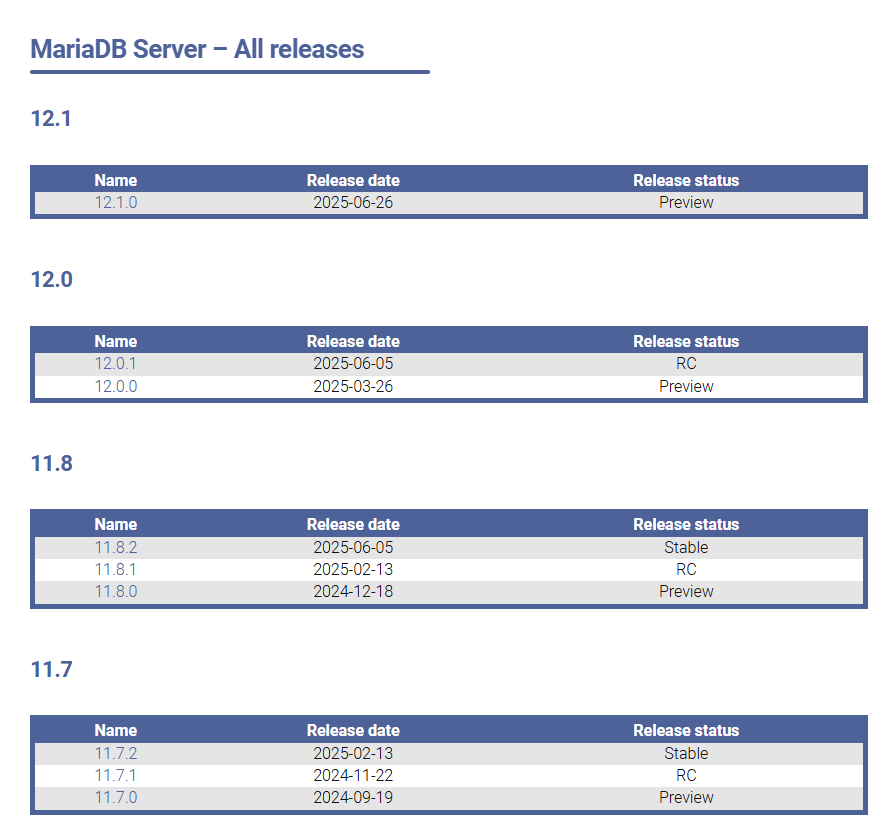
- sprawdź też wersję MySQL/MariaDB (bazy danych). WordPress od wersji 6.1 wymaga minimum MySQL 5.7 lub MariaDB 10.3.
Zaktualizuj WordPressa, wtyczki i motywy
Migracja to doskonały moment, żeby uporządkować stronę. Zaktualizuj wszystko do najnowszych wersji jeszcze przed przenosinami. Dzięki temu zminimalizujesz ryzyko, że po przeniesieniu coś się „rozsypie”.
Jeśli masz stare wtyczki (np. ostatnia aktualizacja sprzed 2–3 lat), rozważ ich wymianę. Według raportu Wordfence z 2024 r., ponad 55% ataków na strony WordPress wynikało z luk w przestarzałych wtyczkach i motywach. Lepiej nie zabierać ich na nowy serwer.
Usuń zbędne pliki i kopie zapasowe
Na wielu serwerach w katalogu /wp-content/ leżą stare kopie zapasowe, które potrafią ważyć gigabajty. Jeśli przenosisz stronę wtyczką lub przez FTP, będziesz niepotrzebnie je ciągnąć na nowy serwer.
Warto więc:
- sprawdzić katalogi /wp-content/backup, /wp-content/uploads/backups i podobne;
- usunąć stare archiwa .zip i .sql, które już masz bezpiecznie pobrane na komputer.
Co jeszcze technicznie sprawdzić przed migracją?
Migracja to dobry moment, by zadbać o „zdrowie” strony. Często dopiero w trakcie przenosin okazuje się, że w bazie danych siedzą setki megabajtów niepotrzebnych wpisów.
Optymalizacja bazy danych
Jeśli Twoja strona istnieje od kilku lat i miała sporo zmian w treściach, bazie mogą zalegać:
- stare rewizje wpisów (każdy zapis szkicu tworzy osobny rekord);
- transjenty (tymczasowe dane cache’ujące, które WordPress czasem zapomina czyścić);
- śmieci po odinstalowanych wtyczkach.
Przed migracją warto uruchomić wtyczkę do optymalizacji bazy i zrobić czyszczenie. Dzięki temu zmniejszysz plik .sql nawet o kilkadziesiąt procent, co później ułatwi import.
Sprawdzenie permalinks i pliku .htaccess
Jeśli korzystasz z niestandardowej struktury odnośników (np. /blog/%category%/%postname%/), upewnij się, że w pliku .htaccess masz poprawne reguły. Po migracji często trzeba wejść w Ustawienia → Bezpośrednie odnośniki i kliknąć „Zapisz zmiany”, aby WordPress na nowym serwerze przepisał reguły.
Jak poprawnie zmienić adresy w bazie danych?
Jeśli przy migracji zmieniasz domenę (albo po prostu przechodzisz z http na https), musisz zaktualizować wszystkie linki w bazie danych. WordPress przechowuje pełne adresy URL w wielu miejscach – w treściach wpisów, w metadanych, a nawet w opcjach wtyczek.
Najpewniejsza metoda to narzędzia do masowego wyszukiwania i zamiany w bazie. Dzięki nim zamienisz wszystkie stare linki w jednym przebiegu.
Przykładowe komendy SQL do wykonania w phpMyAdmin (przedtem zrób kopię bazy!):

Jak sprawdzić, czy wszystko działa po migracji?
Zanim skierujesz DNS (czyli domenę) na nowy serwer, możesz przetestować stronę, edytując plik hosts na swoim komputerze. Zobaczysz wówczas, jak witryna zachowa się na nowym hostingu.
Jeśli chcesz, aby cały proces został dopracowany z najwyższą precyzją i bezpieczny dla Twojego biznesu, powierz go naszym specjalistom. Zadzwoń lub napisz e-mail – dowiedz się więcej i rozpocznij z nami profesjonalną współpracę.
