
 Bezpłatna konsultacja
Czasem wystarczy jeden klik, który doprowadzi do popełnienia błędu. Wprowadzasz zmiany na stronie WordPress, myślisz, że wszystko jest idealnie, klikasz “Zapisz”… i nagle – coś poszło nie tak. Chaos. Zniknęły treści, wygląd strony się rozsypał albo co gorsza – wszystko przestało działać. Spokojnie. Możesz to naprawić.
Coś poszło nie tak przy edycji strony WordPress?
Ocenimy, wycenimy i naprawimy wszystko za Ciebie! Zostaw nam swoje dane, a w ciągu 24 godzin skontaktujemy się z Tobą!

Dlaczego cofnąć zmiany w WordPress nie zawsze jest prosto?
Zacznijmy od tego, że WordPress nie ma magicznego guzika „cofnij wszystko”. To nie edytor tekstu, gdzie możesz kliknąć „Ctrl + Z” i problem znika. Na WordPressie wszystko działa nieco inaczej – zmiany mogą być zapisane w bazie danych, na serwerze lub w samych plikach strony.
Cofnięcie zmian w WordPressie zależy od tego, co dokładnie zostało zmienione.
Czy edytowałeś stronę? Może usunąłeś wtyczkę? A może to była aktualizacja motywu?
Każda z tych sytuacji wymaga trochę innego podejścia.
Polecane: Jak usunąć wirusa ze strony WordPress? Poradnik 2026
Cofnięcie zmian w edytorze WordPress
Jeśli edytowałeś wpis lub stronę w WordPressie, masz duże szczęście. WordPress posiada wbudowaną funkcję, która zapisuje historię edycji treści. Mowa o funkcji Rewizje.
Jak z niej skorzystać?
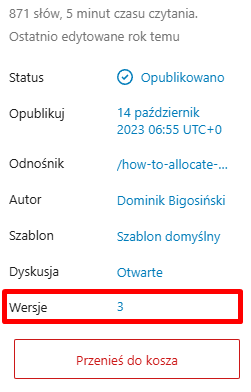
- Przejdź do edycji wpisu lub strony, którą zmieniłeś.
- W prawym panelu bocznym znajdziesz sekcję Rewizje. Wejdź w nią.
- WordPress wyświetli wcześniejsze wersje tego wpisu. Możesz przejrzeć zmiany, a nawet przywrócić starą wersję jednym kliknięciem.
Proste, prawda?
Ale pamiętaj – rewizje dotyczą tylko treści (tekstów, obrazków w treści itp.). Jeśli zmieniłeś układ strony, menu albo inne ustawienia, musisz szukać dalej.
Wtyczki – przyjaciele i wrogowie jednocześnie
Czasami problemy wynikają z użycia wtyczek. Wtyczka, którą właśnie zainstalowałeś, mogła zepsuć stronę lub wywołać konflikt z innymi wtyczkami.
Co wtedy zrobić?
- Zaloguj się do panelu WordPress i przejdź do sekcji Wtyczki.
- Znajdź wtyczkę, którą ostatnio aktywowałeś, i wyłącz ją.
Jeśli problem zniknie, masz odpowiedź. Wtyczka była winowajcą.
Ale co, jeśli nie możesz zalogować się do WordPressa, bo problem jest poważniejszy?
Wtedy musisz wejść na serwer FTP (albo do panelu zarządzania hostingiem) i ręcznie zmienić nazwę folderu tej wtyczki w katalogu wp-content/plugins. Dzięki temu WordPress ją automatycznie wyłączy.
Przywracanie strony z kopii zapasowej
Jeśli zmiany były większe i wywołały chaos, prawdopodobnie najlepszą opcją okaże się przywrócenie strony z kopii zapasowej.
Ale uwaga: musisz wcześniej te kopie tworzyć.
Jak przywrócić stronę z kopii zapasowej?
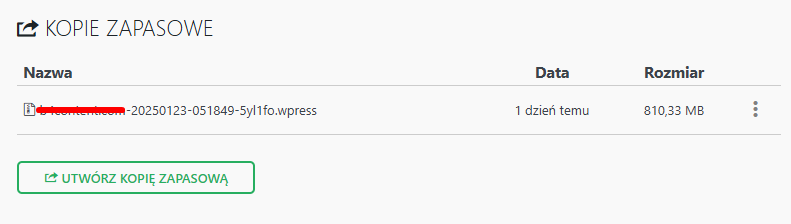
- Sprawdź, czy Twój hosting oferuje kopie zapasowe. Większość firm hostingowych automatycznie wykonuje codzienne kopie zapasowe Twojej strony. W panelu zarządzania hostingiem znajdziesz opcję „Przywróć stronę”.
- Jeśli korzystasz z wtyczki do tworzenia kopii zapasowych (np. UpdraftPlus, BackWPup), zaloguj się do panelu WordPress, przejdź do ustawień wtyczki i wybierz odpowiednią kopię do przywrócenia.
Kopia zapasowa przywraca całą stronę – treści, motyw, wtyczki, ustawienia.
Polecamy: Błąd JSON w WordPress – Nie powiodła się aktualizacja? Skuteczna naprawa krok po kroku!
Aktualizacje WordPress, motywu i wtyczek
Niektóre zmiany w WordPressie wynikają z aktualizacji. Czasem po aktualizacji motywu lub wtyczki strona przestaje działać poprawnie. Co wtedy?
Spróbuj wykonać następujące kroki:
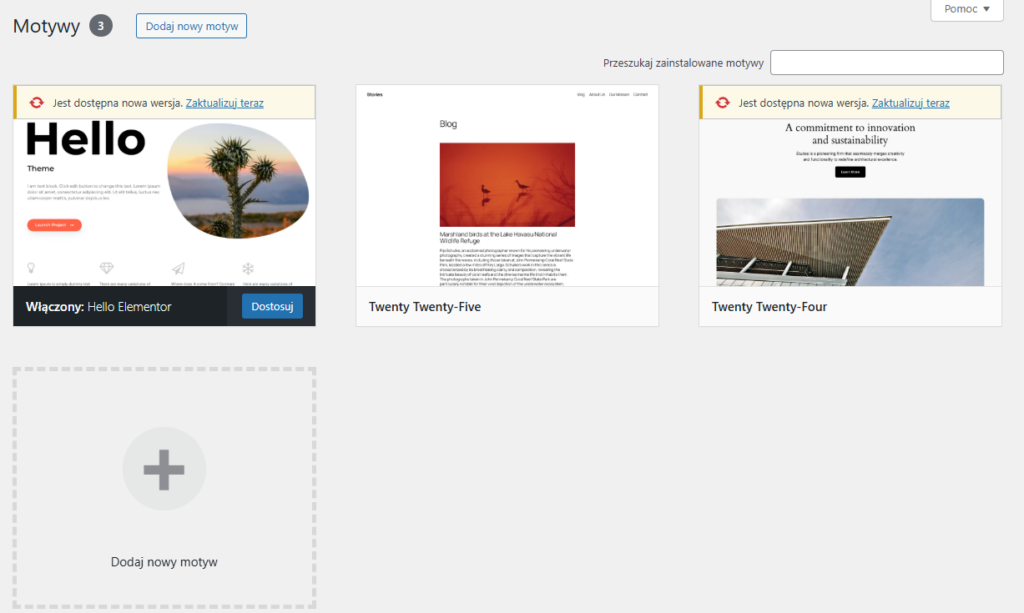
- przejdź do Motywy w panelu WordPress.
- zainstaluj starszą wersję motywu, jeśli to możliwe (niektóre motywy pozwalają na taki krok bezpośrednio w ustawieniach);
- jeśli chodzi o wtyczki, poszukaj na stronie autora starszej wersji wtyczki i zainstaluj ją ręcznie (przez przesłanie pliku ZIP w sekcji „Dodaj nową wtyczkę”).
Pamiętaj jednak, że starsze wersje motywów i wtyczek mogą być mniej bezpieczne. Używaj tej opcji tylko w ostateczności.
A co, jeśli wszystko poszło źle?
Są takie momenty, kiedy nie możesz cofnąć zmian. Strona jest uszkodzona, a Ty nie masz kopii zapasowej. Co wtedy?
Nie panikuj. Zawsze możesz:
- Skontaktować się z pomocą techniczną hostingu. Większość firm oferuje wsparcie w takich sytuacjach i być może mają kopie zapasowe Twojej strony, nawet jeśli Ty ich nie zrobiłeś.
- Poszukać pomocy w społeczności WordPress. Fora, grupy na Facebooku lub dedykowane portale (w tym Reddit) to miejsca, gdzie znajdziesz ludzi skorych do pomocy.
Twórz kopie zapasowe regularnie
Jeśli ten artykuł miałby zostawić Cię z jedną radą, to będzie nią: twórz kopie zapasowe.
Serio. Nie ma lepszego sposobu na zabezpieczenie się przed utratą danych.
Na co zwrócić uwagę, tworząc kopie zapasowe?
- zrób kopię całej strony (pliki + baza danych);
- przechowuj kopie zapasowe na zewnętrznym dysku lub w chmurze (nie tylko na serwerze);
- wykonuj kopie regularnie – raz w tygodniu, a najlepiej po każdej większej zmianie.
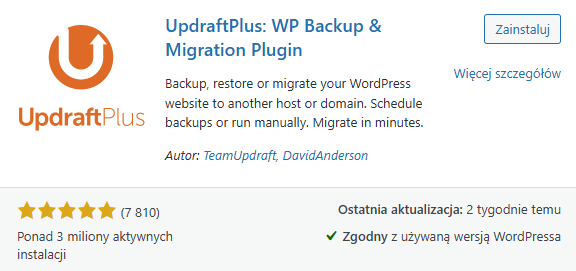
Wtyczki typu UpdraftPlus, BackupBuddy czy Duplicator są świetnymi narzędziami do realizacji tego celu.
Podsumowanie
Cofanie zmian w WordPressie może być proste – pod warunkiem, że wiesz, co robisz.
Rewizje pomagają przywrócić treści. Wyłączanie wtyczek rozwiązuje wiele problemów technicznych. A kopie zapasowe… cóż, są jak Twoja polisa ubezpieczeniowa.
Więc następnym razem, gdy coś pójdzie nie tak, nie panikuj. Zastosuj jedną z tych metod i napraw swoją stronę krok po kroku.
A najlepiej już teraz sprawdź, czy masz kopię zapasową. Jeśli nie, czas ją zrobić.
Twoja strona Ci za to podziękuje.
Jeśli potrzebujesz profesjonalnej pomocy przy optymalizacji swojej strony lub wsparcia technicznego, skontaktuj się z naszą agencją Zdobywcy Sieci.
Jak cofnąć zmiany w WordPress? – FAQ
Jakie są najczęstsze pytania i odpowiedzi na temat cofania zmian WordPress?
Jak przywrócić wcześniejszą wersję wpisu w WordPress?
Aby przywrócić wcześniejszą wersję wpisu, wejdź w edycję tego wpisu i skorzystaj z sekcji „Rewizje” w panelu bocznym. WordPress wyświetli zapisane wersje, które możesz przejrzeć i jednym kliknięciem przywrócić wybraną. To narzędzie działa dla treści tekstowych oraz mediów dodanych do wpisu.
Czy mogę cofnąć aktualizację wtyczki lub motywu w WordPress?
Istnieje możliwość instalacji starszej wersji wtyczki lub motywu, korzystając z plików dostępnych na stronach autorów. Pobierz plik ZIP i zainstaluj go w sekcji „Dodaj nową wtyczkę” lub „Motywy”. Pamiętaj jednak, że starsze wersje są mniej zabezpieczone przed zagrożeniami.
