
 Bezpłatna konsultacja
Masz sklep na WooCommerce. Chcesz dodać kilkaset, a może nawet kilka tysięcy produktów. Na początku myślisz – to nic trudnego. Platforma przecież oferuje import produktów WooCommerce w pliku CSV. Klikasz, wgrywasz plik, czekasz… i nagle coś się psuje. Import trwa wieczność. Część produktów się nie pojawia. Zdjęcia nie ładują się poprawnie. A może masz błąd w opisie, bo kolumny w arkuszu są źle dopasowane? I wtedy zaczynasz szukać, co poszło nie tak.

Problemy techniczne a importowanie produktów do WooCommerce
Importujesz plik CSV, a WooCommerce wyświetla błąd? Proces trwa godzinami? Albo produkty wczytują się niepoprawnie?
Poniżej najczęstsze techniczne problemy i ich rozwiązania.
Błąd importu – WooCommerce nie rozpoznaje pliku CSV
Masz plik CSV. Wszystko wygląda dobrze, ale WooCommerce twierdzi, że nie może go odczytać? Najczęściej problem tkwi w formacie pliku. Otóż WooCommerce wymaga kodowania UTF-8, a domyślnie pliki CSV generowane w Excelu mogą mieć inne kodowanie (np. ANSI).
Co zrobić?
- otwórz plik w Notatniku lub Notepad++ i sprawdź kodowanie (powinno być ustawione na UTF-8 bez BOM);
- jeśli korzystasz z Excela, zapisz plik jako CSV UTF-8 (rozdzielony przecinkami) – to zapewni kompatybilność;
- możesz też użyć Google Sheets – wystarczy otworzyć arkusz, zapisać jako CSV i kodowanie będzie prawidłowe.
Import trwa zbyt długo lub zawiesza stronę
Importowanie kilku tysięcy produktów jest wyzwaniem dla serwera. WooCommerce podczas importu obciąża bazę danych i jeśli Twój hosting nie jest wystarczająco mocny, pojawią się błędy.
Jak to naprawić?
- sprawdź limit pamięci PHP – WooCommerce wymaga co najmniej 256 MB, a najlepiej 512 MB;
- jeśli importujesz duży plik, podziel go na mniejsze części (np. zamiast 10 000 produktów – 5 plików po 2 000);
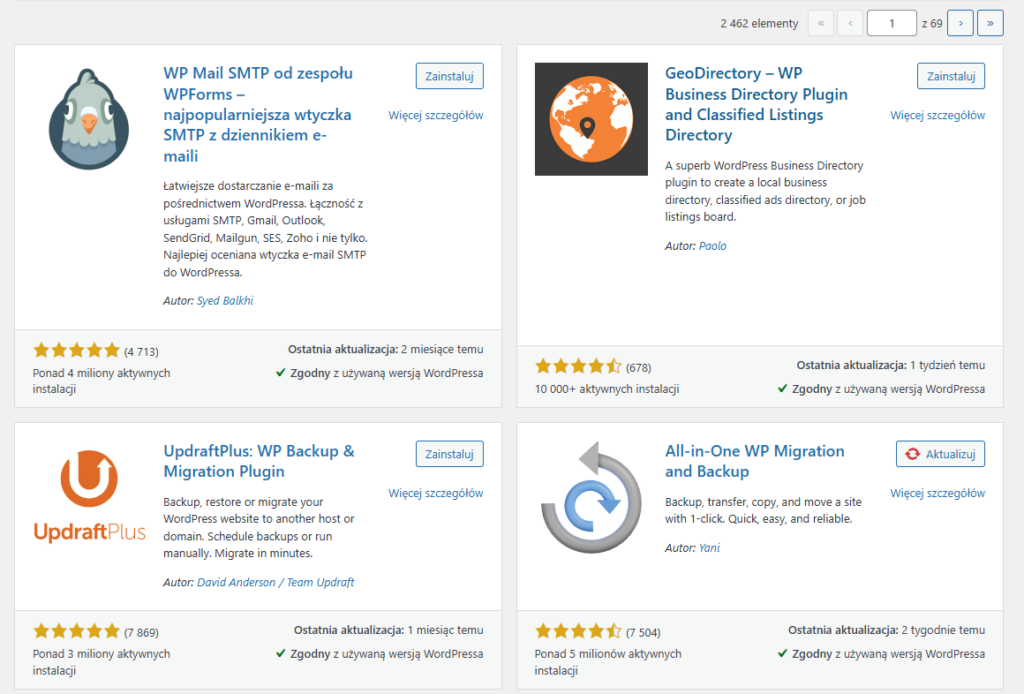
- korzystaj z wtyczek do importu, które pozwalają na stopniowe dodawanie produktów, np. All-in-One WP Migration and Backup.
Jeśli Twój serwer nie daje rady, pomyśl o lepszym hostingu. Standardowe serwery współdzielone mają problem z dużą ilością produktów.
Brak zdjęć po imporcie produktów do WooCommerce
Import zakończył się sukcesem, ale na stronie nie widać zdjęć?
Najczęstsze przyczyny:
- ścieżka do zdjęć w pliku CSV jest niepoprawna – WooCommerce wymaga pełnego URL-a (np. https://mojsklep.pl/zdjecia/produkt1.jpg);
- serwer blokuje pobieranie obrazów – niektóre hostingi mają limity na ilość pobieranych plików jednocześnie;
- zdjęcia są zbyt duże – WooCommerce może nie być w stanie zaimportować plików o wysokiej rozdzielczości.
Co zrobić?
- sprawdź, czy ścieżki URL do zdjęć w pliku CSV są poprawne;
- jeśli masz zdjęcia na zewnętrznym serwerze, pobierz je wcześniej na hosting WooCommerce i podaj ścieżki do lokalnych plików;
- upewnij się, że zdjęcia zostały zoptymalizowane – zalecamy pliki w formacie JPEG lub WebP o maksymalnej szerokości 1200 px.
Dane produktów są źle przypisane
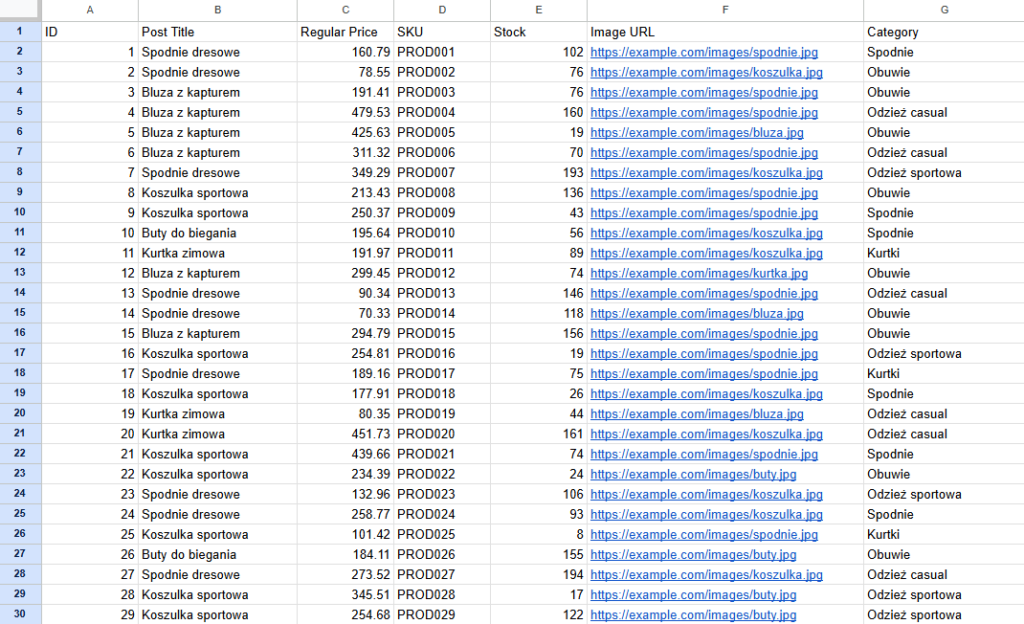
Opis w nazwie, cena w polu SKU, a zdjęcie przypisane do złej kategorii? To oznacza, że kolumny w pliku CSV nie pasują do pól WooCommerce. Podczas importowania produktów do WooCommerce musisz dopasować kolumny ręcznie. WooCommerce pozwala na przypisanie nazw kolumn w trakcie importu, ale warto mieć poprawnie przygotowany plik.
Podstawowe kolumny w pliku CSV:
- ID – unikalny numer produktu (opcjonalne, ale przydatne przy aktualizacjach);
- Post Title – nazwa produktu;
- Regular Price – cena produktu;
- SKU – kod produktu (unikalny identyfikator);
- Stock – ilość dostępnych sztuk;
- Image URL – link do zdjęcia;
- Category – kategoria produktu.
Jeśli Twój serwer nie daje rady, pomyśl o lepszym hostingu. Standardowe serwery współdzielone mają problem z dużą ilością produktów.
Polecane: Jak usunąć wirusa ze strony WordPress? Poradnik 2026
Brak zdjęć po imporcie produktów do WooCommerce
Import zakończył się sukcesem, ale na stronie nie widać zdjęć?
Najczęstsze przyczyny:
- ścieżka do zdjęć w pliku CSV jest niepoprawna – WooCommerce wymaga pełnego URL-a (np. https://mojsklep.pl/zdjecia/produkt1.jpg);
- serwer blokuje pobieranie obrazów – niektóre hostingi mają limity na ilość pobieranych plików jednocześnie;
- zdjęcia są zbyt duże – WooCommerce może nie być w stanie zaimportować plików o wysokiej rozdzielczości.
Co zrobić?
- sprawdź, czy ścieżki URL do zdjęć w pliku CSV są poprawne;
- jeśli masz zdjęcia na zewnętrznym serwerze, pobierz je wcześniej na hosting WooCommerce i podaj ścieżki do lokalnych plików;
- upewnij się, że zdjęcia zostały zoptymalizowane – zalecamy pliki w formacie JPEG lub WebP o maksymalnej szerokości 1200 px.
Dane produktów są źle przypisane
Opis w nazwie, cena w polu SKU, a zdjęcie przypisane do złej kategorii? To oznacza, że kolumny w pliku CSV nie pasują do pól WooCommerce. Podczas importowania produktów do WooCommerce musisz dopasować kolumny ręcznie. WooCommerce pozwala na przypisanie nazw kolumn w trakcie importu, ale warto mieć poprawnie przygotowany plik.
Podstawowe kolumny w pliku CSV:
- ID – unikalny numer produktu (opcjonalne, ale przydatne przy aktualizacjach);
- Post Title – nazwa produktu;
- Regular Price – cena produktu;
- SKU – kod produktu (unikalny identyfikator);
- Stock – ilość dostępnych sztuk;
- Image URL – link do zdjęcia;
- Category – kategoria produktu.
Jak zatem poprawnie aktualizować produkty w WooCommerce?
Identyfikacja produktów
WooCommerce rozpoznaje produkty po ID lub SKU (unikalnym kodzie produktu). Jeśli chcesz zaktualizować produkty, zamiast dodania nowych, w pliku CSV musisz mieć jedną z tych kolumn:
- ID – jeśli importujesz dane z WooCommerce, ten numer jest nadawany automatycznie i identyfikuje produkt w bazie danych;
- SKU – jeśli Twój sklep używa unikalnych kodów produktów, WooCommerce rozpozna je i dopasuje do istniejących pozycji.
Jeśli nie masz tych identyfikatorów w pliku CSV, WooCommerce uzna, że importujesz nowe produkty, a nie aktualizujesz istniejące.
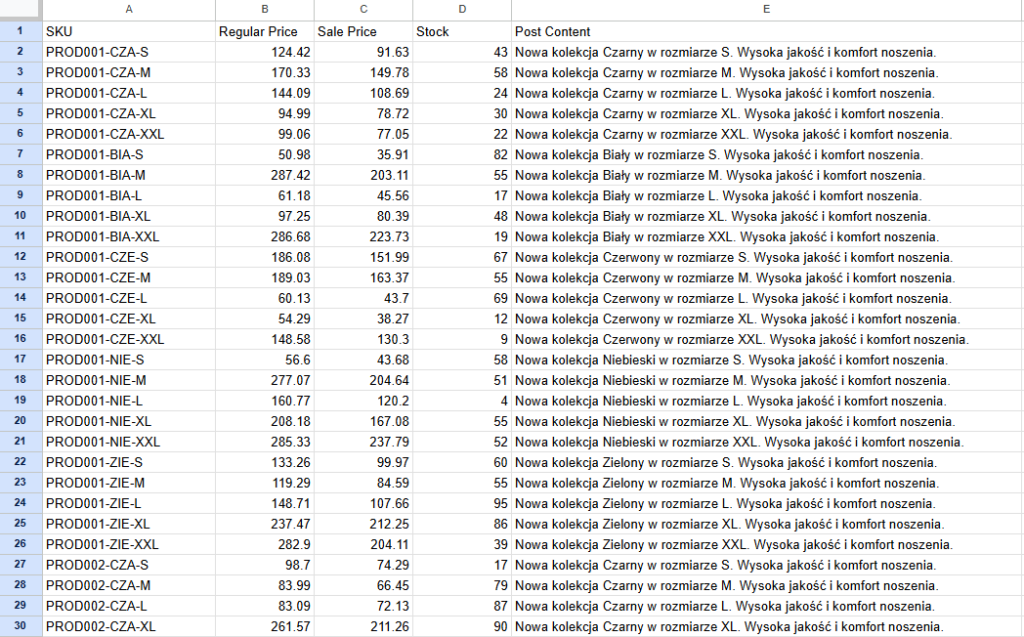
Aktualizacja cen, opisów i stanów magazynowych
Gdy już masz poprawny plik z ID lub SKU, możesz zmienić w nim:
- Regular Price – nowa cena produktu;
- Sale Price – cena promocyjna (opcjonalna);
- Stock – ilość dostępnych sztuk;
- Post Content – opis produktu.
Następnie importujesz plik CSV i WooCommerce automatycznie zastępuje stare wartości nowymi. Pamiętaj, że jeśli w pliku pominiesz pewne kolumny (np. opisy produktów), WooCommerce ich nie nadpisze – zmienią się tylko te dane, które zaimportujesz.
Import wariantów produktów – co warto wiedzieć?
Jeśli sprzedajesz ubrania, buty, elektronikę albo inne produkty z różnymi wariantami, wiesz, że import produktów WooCommerce z wariantami to zupełnie inny poziom trudności. Warianty to np.:
- koszulka w różnych rozmiarach (S, M, L, XL);
- buty w kilku kolorach;
- laptop z różnymi pojemnościami dysku.
Każdy wariant musi mieć własny SKU i być powiązany z produktem głównym.
Polecamy: Błąd JSON w WordPress – Nie powiodła się aktualizacja? Skuteczna naprawa krok po kroku!
Jak przygotować plik CSV dla produktów z wariantami?
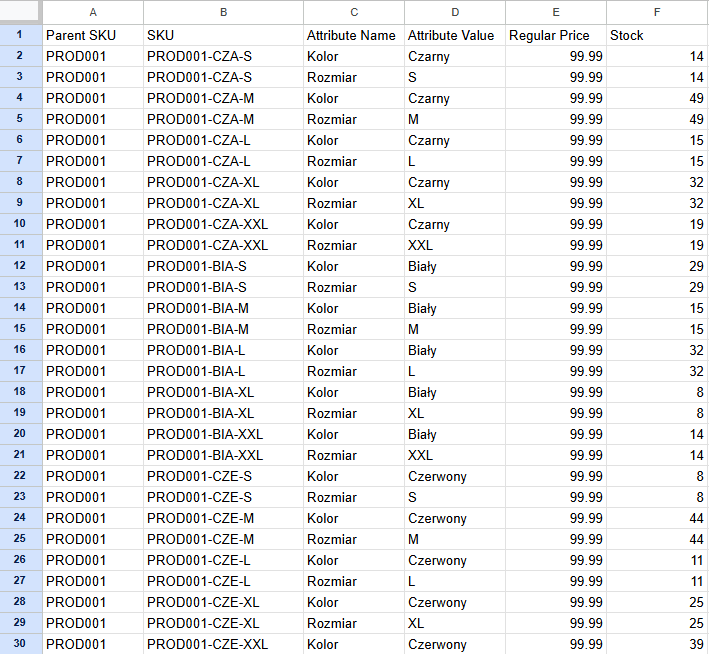
Warianty w WooCommerce wymagają dodatkowych kolumn w pliku CSV.
Najważniejsze pola:
- Parent SKU – identyfikator produktu głównego;
- SKU – unikalny kod każdego wariantu;
- Attribute Name – nazwa atrybutu (np. “Kolor”, “Rozmiar”);
- Attribute Value – konkretna wartość atrybutu (np. “Czarny”, “Biały”, “M”);
- Regular Price – cena wariantu;
- Stock – ilość sztuk danego wariantu.
Każdy wariant to osobny wiersz w pliku CSV, ale WooCommerce łączy je w jeden produkt główny dzięki Parent SKU.
Jeśli tego nie uwzględnisz, WooCommerce potraktuje warianty jako osobne produkty, zamiast przypisać je do jednego produktu bazowego.
Jak przygotować plik CSV dla produktów z wariantami?
Warianty w WooCommerce wymagają dodatkowych kolumn w pliku CSV.
Najważniejsze pola:
- Parent SKU – identyfikator produktu głównego;
- SKU – unikalny kod każdego wariantu;
- Attribute Name – nazwa atrybutu (np. “Kolor”, “Rozmiar”);
- Attribute Value – konkretna wartość atrybutu (np. “Czarny”, “Biały”, “M”);
- Regular Price – cena wariantu;
- Stock – ilość sztuk danego wariantu.
Każdy wariant to osobny wiersz w pliku CSV, ale WooCommerce łączy je w jeden produkt główny dzięki Parent SKU.
Jeśli tego nie uwzględnisz, WooCommerce potraktuje warianty jako osobne produkty, zamiast przypisać je do jednego produktu bazowego.
Zapamiętaj!
Automatyczny import pozwala oszczędzić czas i uniknąć problemów z przestarzałymi danymi.
Kilka słów podsumowania na temat importowania produktów do WooCommerce
Importowanie produktów do WooCommerce to dopiero początek. Najpierw trzeba przygotować plik CSV, potem poprawnie zaimportować dane, a na końcu zadbać o optymalizację sklepu. Jeśli któryś z tych etapów zostanie pominięty – pojawią się błędy, duplikaty produktów albo problemy z wydajnością.
Planujesz import dużej ilości produktów? Teraz masz wszystko, czego potrzebujesz, żeby zrobić to dobrze. W razie pytań skontaktuj się z nami – chętnie wesprzemy Twój biznes!
