
 Bezpłatna konsultacja
Wtyczki WordPress są jednym z najważniejszych składników systemu zarządzania treścią. Dzięki nim możesz rozbudowywać stronę bez znajomości programowania. Ale czasem – paradoksalnie – to właśnie one potrafią najbardziej utrudnić życie. Zwłaszcza wtedy, gdy próbujesz usunąć nieużywaną, nieaktywną wtyczkę… i nic z tego nie wychodzi.
Problemy z wtyczkami to dla nas chleb powszedni. Odezwij się, a wszystko naprawimy.
Zostaw nam swoje dane, a w ciągu 24 godzin skontaktujemy się z Tobą. A jeśli zależy Ci na czasie, po prostu zadzwoń do mnie. 🙂

Czym właściwie jest „nieaktywna wtyczka”?
W panelu WordPress widzisz dwie kolumny: aktywne i nieaktywne wtyczki. Tylko te pierwsze są w danym momencie używane na stronie – odpowiadają za działające funkcje, formularze kontaktowe, ciasteczka, wersje językowe i wiele innych rzeczy.
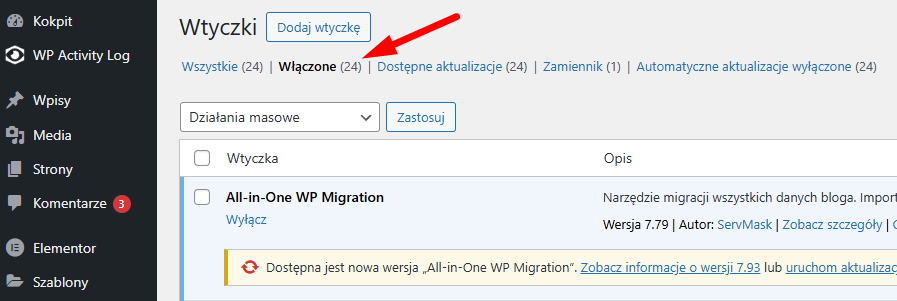
Wtyczka nieaktywna nie działa. Ale… to nie znaczy, że nie ma wpływu na stronę. Przede wszystkim nadal znajduje się na serwerze, więc może być odczytywana przez inne procesy – choćby automatyczne skanery bezpieczeństwa czy narzędzia do backupów.
Najczęstsze przeszkody techniczne – dlaczego nie możesz usunąć danej wtyczki?
Zdarza się, że klikniesz Usuń, a WordPress… nic. Albo zgłasza błąd. Albo strona się odświeża, a wtyczka dalej siedzi tam, gdzie była. I to mimo że nie jest już aktywna.
Powody są następujące:
Brak uprawnień plików na serwerze
Często winny jest serwer, a konkretnie – uprawnienia do folderów i plików. Jeśli WordPress nie ma praw do usunięcia katalogu z wtyczką, to nic nie zdziała. I nie wyświetli konkretnego komunikatu. W systemie plików Linux (na którym działa większość hostingów) odpowiednie prawa dostępu są absolutną podstawą.
Serwer blokuje operacje plikowe
Niektóre środowiska hostingowe mają ograniczenia bezpieczeństwa (tzw. restrykcje plikowe). W praktyce oznacza to, że WordPress nie może samodzielnie usuwać katalogów w /wp-content/plugins. Takie ustawienia są często spotykane na tanich hostingach współdzielonych.
Podobne: Certyfikat SSL – co to jest i dlaczego jest tak ważny?
Wtyczka zostawiła po sobie trwałe zależności
Bywa, że mimo dezaktywacji, wtyczka nadal ma zakorzenione wpisy w bazie danych lub pliki załadowane na serwerze poza jej głównym katalogiem. W efekcie WordPress nie pozwala jej usunąć, ponieważ uznaje, że część danych jest nadal „w użyciu” przez inne procesy lub zależności.
Problem z kolejnością działań
Czasem nie da się usunąć wtyczki dlatego, że wcześniej została nieprawidłowo zdezaktywowana. Na przykład: jeśli ręcznie usunąłeś jej folder przez FTP, ale nie zrobiłeś tego przez panel WordPress, system może „nie wiedzieć”, że katalog już zniknął. Wtedy pokaże ją jako „uszkodzoną”, ale nadal nie da się jej wyczyścić w pełni.
Błędy użytkownika zdarzające się każdemu
Nie wszystko da się zrzucić na serwer. Sporo problemów z usuwaniem wtyczek wynika po prostu z niepełnej wiedzy o tym, jak działa WordPress. To nic złego – nawet doświadczeni administratorzy czasem się mylą.
Przykład 1: Wtyczka nie została w pełni dezaktywowana
Niektóre wtyczki mają własne systemy dezaktywacji – czyli wymagają kliknięcia przycisku „odinstaluj”, a nie tylko zwykłego „dezaktywuj”. Bez tego WordPress nie usunie wszystkich powiązanych z nią danych.
Przykład 2: WordPress w wersji starszej niż 5.5
Od wersji 5.5 wprowadzono automatyczne aktualizacje wtyczek i poprawiono system usuwania. Jeśli działasz na starszej wersji – możesz natrafiać na błędy znane sprzed lat, które w nowszych wersjach zostały dawno naprawione.
Przykład 3: Nieprawidłowo skonfigurowane ustawienia katalogów
Jeśli masz własny hosting VPS i sam konfigurowałeś serwer, sprawdź, czy katalogi /wp-content/plugins mają odpowiednie właścicielstwo i prawa dostępu. Użytkownik www-data (lub równoważny) powinien mieć możliwość zapisu i usuwania plików.
Dane, które zostają po dezaktywacji – niewidoczny ślad w bazie danych
Ciekawostką (a dla niektórych szokiem) może być fakt, że nawet po dezaktywacji i usunięciu wtyczki, jej dane mogą nadal istnieć w bazie danych WordPressa. Dotyczy to szczególnie popularnych narzędzi do optymalizacji SEO czy zarządzania cache.
To może mieć realny wpływ na szybkość działania strony, ale też – paradoksalnie – na bezpieczeństwo. Pozostawione dane są podatne na ataki, jeśli inna wtyczka zacznie z nich korzystać.
Jak to naprawić? – czyli co możesz zrobić, żeby usunąć nieaktywną wtyczkę?
W tym celu:
- sprawdź uprawnienia do folderów /wp-content/plugins – powinny wynosić 755, a pliki 644;
- użyj menedżera plików z poziomu hostingu – nie przez FTP, tylko bezpośrednio z panelu klienta (większość hostingów ma taką opcję);
- wejdź do bazy danych przez phpMyAdmin i sprawdź, czy tabela opcji (wp_options) nie zawiera danych pozostawionych przez usuniętą wtyczkę.
Zapamiętaj!
Nie usuwaj niczego w bazie danych, jeśli nie wiesz dokładnie, co robisz. Nieprawidłowo usunięte wpisy mogą całkowicie zablokować stronę.
Jak ręcznie usunąć nieaktywną wtyczkę WordPress?
Jeśli klasyczne kliknięcie „Usuń” nie działa, musisz przejąć sprawy w swoje ręce. To nie jest skomplikowane, ale wymaga odrobiny ostrożności.
Wejście przez menedżera plików lub FTP
Pierwsze, co możesz zrobić, to połączyć się bezpośrednio z plikami Twojej strony. W zależności od tego, gdzie znajduje się strona, masz dwie opcje: panel klienta Twojego hostingu (przez menedżera plików) albo zewnętrzny klient FTP (np. FileZilla).
Krok 1: Zlokalizuj katalog wtyczek
Wszystkie wtyczki WordPress znajdują się w folderze:
/wp-content/plugins/
Znajdziesz tam osobne foldery – każdy odpowiada jednej wtyczce. Nawet jeśli wtyczka jest nieaktywna, jej pliki nadal tam siedzą.
Krok 2: Usuń odpowiedni katalog
Znajdź folder wtyczki, której nie możesz usunąć z poziomu kokpitu. Wybierz opcję „Usuń” lub „Delete” (w zależności od narzędzia, którego używasz).
Uwaga: Po usunięciu katalogu WordPress automatycznie przestanie pokazywać tę wtyczkę na liście.
Sprawdzenie bazy danych – niewidoczne pozostałości
Samo usunięcie folderu z plikami to jeszcze nie koniec. Jeśli wtyczka zostawiła dane w bazie danych, mogą one zostać. Czy to źle? Nie zawsze. Ale jeśli zależy Ci na utrzymaniu czystości systemu, wykonaj dodatkowy krok:
- zaloguj się do phpMyAdmin (panel do zarządzania bazą danych, dostępny z konta hostingowego);
- wybierz bazę danych przypisaną do Twojej strony (upewnisz się po nazwie użytkownika podanej w pliku wp-config.php);
- przejdź do tabeli wp_options i poszukaj wpisów związanych z nazwą wtyczki (najczęściej po prefiksie nazwy);
- usuń wyłącznie te wpisy, które jasno wskazują na dawną wtyczkę – niczego więcej nie ruszaj.
Narzędzia, które mogą pomóc w bezpiecznym czyszczeniu
Na rynku istnieją narzędzia przeznaczone specjalnie do bezpiecznego usuwania wtyczek i ich danych. Zanim je użyjesz, zawsze rób pełną kopię zapasową strony i bazy danych.
Najczęściej polecane (na polskich forach i grupach technicznych):
- WP Reset – umożliwiający przywracanie WordPressa do stanu początkowego, także selektywne usuwanie wtyczek i danych;
- Advanced Database Cleaner – pozwalający na usuwanie osieroconych wpisów w bazie danych bez ryzyka uszkodzenia działającej strony
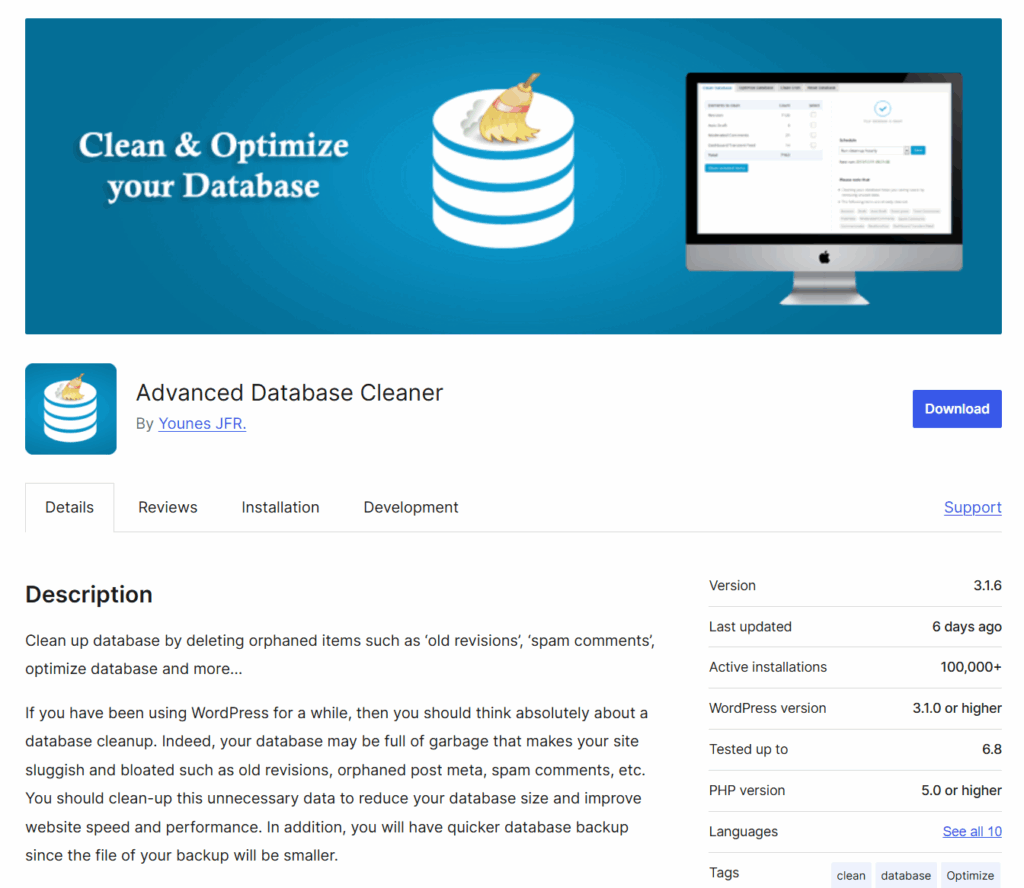
Renomowana wtyczka do uporządkowania WordPressa
Pamiętaj jednak – używaj tych narzędzi tylko wtedy, gdy naprawdę rozumiesz, co robisz. Automaty mogą narobić więcej szkody niż pożytku, jeśli klikniesz coś pochopnie.
Kiedy skontaktować się z pomocą techniczną?
Nie zawsze warto ryzykować samodzielną ingerencję w serwer. Jeśli:
- nie masz dostępu do plików serwera ani bazy danych;
- Twoja strona jest częścią rozbudowanej sieci (WordPress Multisite);
- wtyczka usunięta ręcznie powoduje krytyczne błędy strony.
… Wtedy najlepiej od razu skontaktować się z pomocą techniczną hostingu lub administratorem. W wielu przypadkach usunięcie plików przez SSH lub przywrócenie prawidłowych uprawnień trwa kilka minut – dla fachowca to codzienność.
A jeśli potrzebujesz dodatkowych porad, wypełnij formularz kontaktowy i poczekaj na kontakt od Zdobywców Sieci!
