
 Bezpłatna konsultacja
Zdarza się, że wszystko wygląda dobrze – treść napisana, aktualizacja kliknięta, komunikat o zapisaniu się pojawił… A jednak po odświeżeniu strony wszystko wraca do starej wersji. Edytujesz, aktualizujesz i… nic. Frustracja rośnie, zwłaszcza jeśli pracujesz na żywej stronie, a zmiany miały trafić do odbiorców na już. Jeśli masz ten kłopot – i nie wiesz, od czego zacząć – dobrze trafiłeś. Przejdziemy przez najczęstsze przyczyny, pokażemy konkretne rozwiązania i damy Ci solidną podstawę do działania.
WordPress nie chce zapisać zmian? Odezwij się, a wszystko naprawimy.
Zostaw nam swoje dane, a w ciągu 24 godzin skontaktujemy się z Tobą. A jeśli zależy Ci na czasie, po prostu zadzwoń do mnie. 🙂

Najpierw sprawdź, czy problem faktycznie dotyczy WordPressa
Nie każdy błąd od razu oznacza, że WordPress coś „zepsuł”. Zdarza się, że winowajcą jest połączenie przeglądarki, pamięci podręcznej lub Twojego komputera.
Zanim zagłębisz się w problem:
- wyczyść pamięć podręczną przeglądarki – to może być stara wersja strony;
- spróbuj edytować stronę w innej przeglądarce – Chrome, Firefox, Opera, Safari;
- zaloguj się z innego urządzenia – telefon, tablet, inny komputer.
Konflikt wtyczek – jeden z głównych problemów
To jeden z najczęstszych powodów błędów edycji. Masz w tym przypadku prawdopodobnie zainstalowanych kilkanaście, może kilkadziesiąt rozszerzeń, z których część przestała być aktualizowana, a inne ze sobą nie współpracują.
Typowe objawy konfliktów wtyczek:
- brak reakcji przy kliknięciu „Zaktualizuj”;
- nieskończone ładowanie strony edycji;
- znikająca treść po zapisie.
Rozwiązanie jest proste w teorii, natomiast wymaga cierpliwości:
- Wejdź w zakładkę „Wtyczki” i dezaktywuj wszystkie.
- Sprawdź, czy WordPress teraz zapisuje zmiany poprawnie.
- Aktywuj wtyczki pojedynczo, testując każdą zmianę.
Gdy znajdziesz sprawcę – masz dwie opcje: aktualizacja lub wymiana na inne, bardziej kompatybilne narzędzie.
Edytor blokowy lub klasyczny – źródło problemów
Od momentu wprowadzenia edytora blokowego (Gutenberg), WordPress zyskał wiele funkcji, ale też… kilka problemów. Czasami to właśnie edytor blokowy zawodzi – nie zapisuje, zacina się, przestaje odpowiadać.
W takiej sytuacji możesz:
- zainstalować klasyczny edytor (Classic Editor), który często działa stabilniej;
- zaktualizować wszystkie bloki ręcznie i sprawdzić, czy któryś z nich nie generuje błędów;
- zmienić motyw na chwilę – testowo – i sprawdzić, czy problem dalej się pojawia.
Pamiętaj: Gutenberg to potężne narzędzie, ale nie każda strona musi z niego korzystać. Jeśli Twoja strona opiera się głównie na statycznych treściach – klasyczny edytor bywa bardziej niezawodny.
Serwer a zapisywanie treści – ograniczenia techniczne
Trzy popularne przyczyny:
- zbyt mała wartość max_input_vars – ograniczenie ilości danych przesyłanych do serwera. Jeśli Twoja strona ma dużo pól, edytujesz wiele bloków lub używasz zaawansowanych kreatorów – może brakować „miejsca” na dane;
- zbyt niski memory_limit – serwer nie radzi sobie z przetwarzaniem większych operacji, co kończy się brakiem zapisu;
- czas wykonywania skryptu (max_execution_time) – przy większych stronach może zabraknąć czasu na wykonanie całego procesu zapisu.
Rozwiązanie?
Zaloguj się do panelu hostingu i sprawdź wartości w pliku php.ini, wp-config.php lub poproś o pomoc dział techniczny.
Typowe wartości, które warto zwiększyć:
- max_input_vars – minimum 3000;
- memory_limit – minimum 256M;
- max_execution_time – najlepiej 120 sekund.
Pamięć podręczna strony – lokalny magazyn danych
Pamięć podręczna strony – czyli cache – działa jak lokalny magazyn danych. Dzięki temu Twoja strona ładuje się szybciej. Ale… jeśli cache nie odświeża się automatycznie, może pokazywać starą wersję strony, mimo że zmiany zostały zapisane.
Działa to myląco: Ty widzisz starą wersję, myślisz, że zapis nie zadziałał – a tak naprawdę wszystko jest zapisane, tylko niewidoczne przez cache.
Co możesz zrobić?
- wyczyść cache strony – bezpośrednio z poziomu panelu WordPressa, jeśli masz zainstalowaną wtyczkę do cache;
- wyczyść cache przeglądarki – to osobna pamięć, przechowująca widok strony;
- czasem pomocne jest również odświeżenie strony za pomocą skrótu klawiaturowego (Ctrl + F5).
Jeśli używasz zaawansowanych narzędzi cache (jak Memcached lub Redis), warto poprosić administratora o ręczne odświeżenie – szczególnie na serwerach typu VPS.
Podobne: Certyfikat SSL – co to jest i dlaczego jest tak ważny?
Motyw graficzny – piękny, ale problematyczny
Niektóre motywy mają swoje własne systemy edycji. Własne układy, niestandardowe panele, a nawet nadpisywanie funkcji WordPressa. Czasami motyw nie jest zgodny z najnowszą wersją WordPressa – i właśnie wtedy pojawiają się błędy.
Objawy:
- po zapisaniu edycji wracasz do stanu sprzed zmian;
- zmiany nie pojawiają się na stronie, ale są widoczne w edytorze;
- przycisk „Zaktualizuj” nie reaguje w ogóle.
Spróbuj tymczasowo przełączyć motyw na domyślny (np. Twenty Twenty-Four) i sprawdzić, czy problem ustąpi. Jeśli tak – problemem jest motyw, a nie WordPress.
Możliwe rozwiązania:
- aktualizacja motywu do najnowszej wersji;
- kontakt z twórcą motywu;
- przejście na motyw zgodny z najnowszym WordPressem i edytorem blokowym.
Analiza konsoli przeglądarki – co się dzieje w tle?
Konsola przeglądarki to miejsce, gdzie widać komunikaty systemowe strony – w tym błędy skryptów, konflikty, a nawet konkretne informacje o problemach z zapisem.
Żeby sprawdzić konsolę:
- Otwórz stronę edycji w WordPressie.
- Kliknij prawym przyciskiem myszy i wybierz Zbadaj element lub użyj skrótu Ctrl + Shift + I.
- Przejdź do zakładki Konsola.
Jeśli zobaczysz na czerwono komunikaty typu „Failed to load resource” albo błędy JavaScriptu – to sygnał, że coś zakłóca działanie edytora.
Często źródłem takich błędów są:
- niedziałające pliki JS z motywu lub wtyczki;
- konflikty między rozszerzeniami;
- błędnie osadzone bloki niestandardowe.
W tej sytuacji rekomendujemy zidentyfikować problematyczne skrypty, a następnie sprawdzić, do czego należą – i odpowiednio je zaktualizować, naprawić lub tymczasowo usunąć.
Logi błędów PHP – co mówi serwer?
Kolejne cenne źródło informacji to logi serwera, czyli dzienniki błędów. Tam znajdziesz komunikaty, których nie pokaże WordPress, ale które wskażą, co dokładnie nie działa od strony serwera.
Gdzie je odszukać?
- większość hostingów udostępnia logi w panelu klienta (np. cPanel, DirectAdmin);
- plik może nazywać się error_log, logs/error.log, php_error.log – zależnie od usługodawcy;
- często znajduje się w katalogu głównym lub w folderze /wp-admin.
Szukaj wpisów, które pojawiły się w momencie zapisu posta. Warto zwrócić uwagę na:
- ostrzeżenia o braku pamięci (Allowed memory size of…);
- błędy związane z konkretnymi wtyczkami;
- komunikaty typu Fatal error lub Notice.
Nie zawsze trzeba rozumieć wszystko – wystarczy wiedzieć, gdzie szukać i kiedy skonsultować się z administratorem.
Edytujesz zbyt dużo? Limit zmiennych POST
Jeśli Twoja strona ma dużo pól (np. kreator wizualny, formularze, metadane), może się zdarzyć, że serwer… zwyczajnie nie przyjmuje całego żądania zapisu. Problem leży w limicie max_input_vars, o którym już wspomnieliśmy.
Domyślnie wiele serwerów ma ustawiony limit na 1000 zmiennych. To mało, jeśli korzystasz z narzędzi budujących rozbudowane struktury. Dla porównania: niektóre edytory wizualne generują po 1500–2500 zmiennych w jednym poście.
Jak to zmienić?
W pliku php.ini lub user.ini, wpisz:

Jeśli nie masz dostępu do tego pliku – napisz do swojego hostingu. Warto też zapytać o inne parametry: post_max_size, upload_max_filesize, memory_limit.
Baza danych – gdy WordPress nie widzi zmian, choć są
To rzadki przypadek, ale zdarza się: zapis działa, treść jest w bazie danych, a WordPress jej nie pokazuje. Winny? Czasem niewłaściwe ID posta, zduplikowane wersje albo zablokowana synchronizacja z edytorem.
Jak to sprawdzić?
- Zaloguj się do phpMyAdmin (panel do obsługi bazy danych).
- Przejdź do tabeli wp_posts.
- Wyszukaj problematyczny post (najłatwiej po post_title).
- Sprawdź wartość kolumn post_content, post_status, post_type.
Zdarza się, że wpis ma status auto-draft, inherit lub revision – i przez to nie jest widoczny publicznie.
W takich sytuacjach należy:
- ustawić post_status na publish;
- upewnić się, że post_type to post lub page;
- porównać zawartość z wersją widoczną w edytorze.
To metoda awaryjna – ale skuteczna, jeśli zawiodło wszystko inne.
Ręczne zapisanie treści w bazie danych
Ostatnia deska ratunku – gdy żadne inne metody nie działają. Możesz bezpośrednio wprowadzić zmiany do treści wpisu w bazie danych. W phpMyAdmin znajdź dany wpis i zmień zawartość w kolumnie post_content.
To metoda dla osób świadomych ryzyka – przed edycją zrób kopię zapasową. Zmieniaj tylko wartość post_content, reszty nie ruszaj.
WordPress w trybie debugowania
Zalecamy również uruchomić tryb debugowania WordPressa. Dzięki temu WordPress zapisuje szczegółowe informacje o błędach do pliku debug.log.
Aby włączyć debugowanie, otwórz plik wp-config.php. Następnie dodaj lub zmodyfikuj wpisy, posługując się konkretnym kodem:
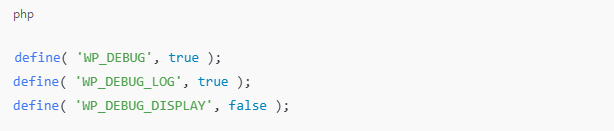
Plik debug.log znajdziesz w folderze /wp-content. To tutaj pojawią się wszystkie błędy, ostrzeżenia i inne sygnały, które mogą naprowadzić Cię na przyczynę problemu.
Jeśli masz dodatkowe pytania, skontaktuj się z ekipą Zdobywcy Sieci już dziś!
