
 Bezpłatna konsultacja
Jeśli korzystasz z WordPressa dłużej niż kilka dni, pewnie zdążyłeś już odkryć, że czasem coś „po prostu przestaje działać”. Jednym z częstszych i wyjątkowo frustrujących problemów, który potrafi wyprowadzić z równowagi nawet spokojnych użytkowników, jest brak możliwości przesyłania obrazów do biblioteki mediów.
Brak przysyłania obrazów w WordPress jest nam doskonale znany. Odezwij się, a wszystko naprawimy.
Zostaw nam swoje dane, a w ciągu 24 godzin skontaktujemy się z Tobą. A jeśli zależy Ci na czasie, po prostu zadzwoń do mnie. 🙂

Najczęstsze objawy – jak wygląda problem?
Czasem WordPress pokaże błąd wprost. Innym razem będzie tylko markował przesyłanie pliku, by po chwili… nic się nie wydarzyło.
W zależności od sytuacji możesz natknąć się na następujące komunikaty:
- „Przesyłanie nie powiodło się – błąd serwera”.
- „Nie można zapisać pliku na serwerze”.
- „Ten plik nie mógł zostać przesłany z powodu błędu HTTP”.
Jeśli choć jedna z tych sytuacji jest Ci znajoma – dobrze trafiłeś.
Przyczyny błędów przesyłania obrazów w WordPressie
Spośród przyczyn błędów przesyłania obrazów w WordPressie wyróżniamy:
Problemy z uprawnieniami katalogów
Jedną z najbardziej typowych przyczyn są błędne uprawnienia do katalogów na serwerze, szczególnie /wp-content/uploads. Jeśli serwer nie może zapisywać plików w tym folderze – nie prześlesz niczego.
Poprawne uprawnienia to zazwyczaj:
- dla katalogów – 755;
- dla plików – 644.
W niektórych konfiguracjach serwerów (szczególnie na hostingach współdzielonych) ustawienia się różnią, ale powyższe wartości są dobrym punktem odniesienia. Sprawdzisz je i zmienisz przez menedżera plików w panelu hostingowym lub za pomocą klienta FTP.
Zbyt mały limit przesyłanych plików
Limit przesyłanego pliku jest narzucany po stronie serwera – i bywa zaskakująco niski. Standardowo wynosi 2 MB lub 8 MB, co dziś – przy dużych zdjęciach ze smartfonów – to często zbyt mało. Informację o limicie znajdziesz w WordPressie w zakładce Media > Dodaj nowe (pod formularzem przesyłania).
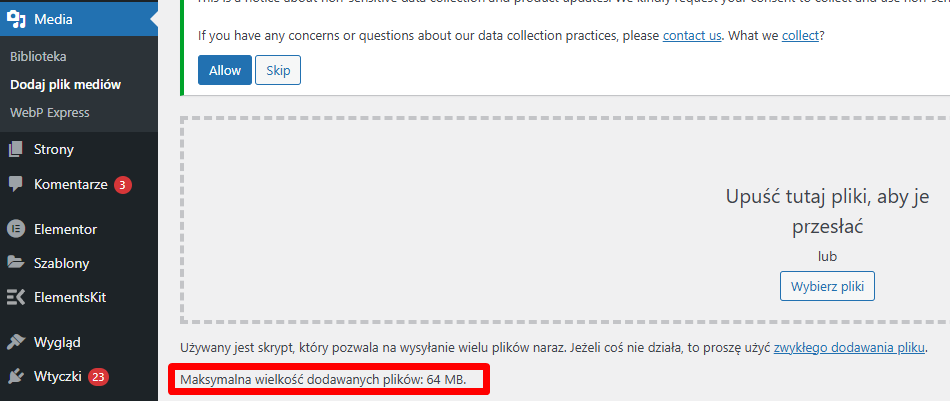
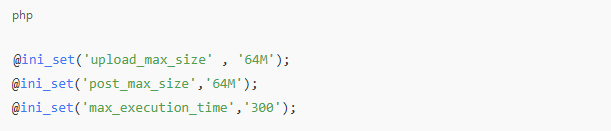
Jeśli limit jest zbyt mały, trzeba go zwiększyć. Zazwyczaj robi się to edytując plik php.ini, .htaccess albo dodając fragment kodu do wp-config.php:
Nieprawidłowa struktura katalogów
WordPress sam tworzy foldery dla obrazów w strukturze rocznej lub miesięcznej, np. /wp-content/uploads/2025/04/. Jeśli nie może tego zrobić – bo katalogi nie istnieją albo mają nieprawidłową własność – przesyłanie kończy się niepowodzeniem.
Rozwiązanie? Ręczne utworzenie brakujących katalogów lub nadanie im odpowiednich uprawnień.
Podobne: Certyfikat SSL – co to jest i dlaczego jest tak ważny?
Nie zapomnij też o dodaniu na stronie regulaminu oraz polityki prywatności. Dzięki temu użytkownicy będą wiedzieli dokładnie, na jakich zasadach działasz.
Przekroczony limit miejsca na serwerze
Nie wszyscy użytkownicy o tym pamiętają, ale hosting ma swój limit miejsca. I kiedy osiągniesz górną granicę – WordPress nie będzie zapisywał nic nowego. Ani zdjęcia, ani aktualizacji.
Sprawdź miejsce w panelu administracyjnym hostingu. Jeśli się kończy, rozważ:
- usunięcie starych kopii zapasowych;
- czyszczenie nieużywanych wtyczek i motywów;
- optymalizację obrazów.
Błąd HTTP przy przesyłaniu pliku
To klasyczny przypadek – przesyłasz plik, widzisz błąd HTTP i… nic nie wiadomo. Może to być efekt przeciążenia serwera, niezgodności wtyczek, wersji PHP lub konfiguracji GD (biblioteka graficzna używana przez PHP).
Jak rozpoznać źródło? Przede wszystkim warto:
- przełączyć się na tryb debugowania w wp-config.php;
- tymczasowo dezaktywować wtyczki związane z mediami;
- sprawdzić wersję PHP – najlepiej działa WordPress na 8.1 i wyżej.
Jak rozwiązać ten problem?
Zacznij od podstawowych rzeczy – to często wystarczy, żeby zidentyfikować źródło błędu.
Krok 1: sprawdź uprawnienia
Wejdź do katalogu wp-content/uploads. Sprawdź, czy istnieje folder dla bieżącego miesiąca. Jeśli nie – utwórz go. Jeśli występuje – nadaj mu uprawnienia 755. Plikom daj 644. W FTP zrobisz to, klikając prawym przyciskiem i wybierając „Uprawnienia do plików”.
Krok 2: przetestuj przesyłanie na innym motywie
Czasem problem leży w szablonie, zwłaszcza jeśli korzysta z niestandardowych funkcji przesyłania. Przełącz się na motyw domyślny WordPressa (np. Twenty Twenty-Four) i sprawdź, czy błąd występuje nadal.
Krok 3: wyłącz wszystkie wtyczki
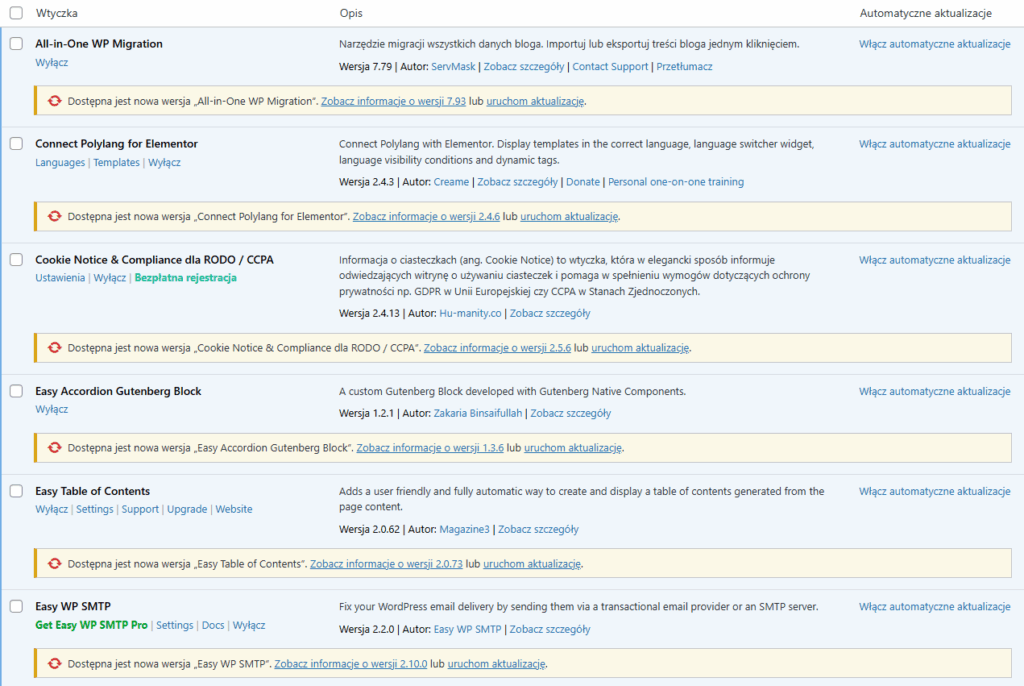
Na chwilę wyłącz wszystko. Jeśli po wyłączeniu przesyłanie zacznie działać – to znak, że któraś z wtyczek miesza. Włączaj je po kolei w celu zidentyfikowania winowajcy.
Zaawansowana diagnostyka – czyli jak naprawdę dojść do sedna?
Włącz tryb debugowania w WordPressie
To jeden z najważniejszych kroków, jeśli chcesz dowiedzieć się, co dokładnie powoduje błąd. W WordPressie masz możliwość uruchomienia tzw. trybu debugowania, który zapisuje informacje o błędach w specjalnym pliku – debug.log.
Aby go włączyć, wystarczy dodać (lub zmodyfikować) kilka linijek w pliku wp-config.php, tuż nad linią /* That’s all, stop editing! Happy publishing. */:
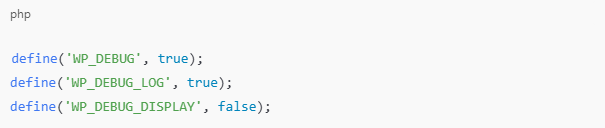
Po zapisaniu zmian wszystkie błędy będą trafiać do pliku wp-content/debug.log. Otwórz go, przesyłając plik testowy, i zobacz, co dokładnie się dzieje. To może dać bardzo precyzyjne wskazówki – np. niekompatybilna wtyczka, błąd funkcji PHP, brak rozszerzenia graficznego.
Zweryfikuj logi serwera
Jeśli masz dostęp do panelu hostingu, to prawdopodobnie znajdziesz tam zakładkę „logi błędów” lub „logi serwera”. Warto zajrzeć szczególnie do plików error_log.
Znajdziesz tam informacje o m.in.:
- braku pamięci RAM przy przesyłaniu pliku;
- nieudanych próbach zapisu katalogów;
- błędach uprawnień lub timeoutach.
Wersja PHP, biblioteki i konfiguracja serwera
WordPress najlepiej pracuje z aktualną wersją PHP. Obecnie najstabilniejszym wyborem dla większości użytkowników jest PHP 8.1 lub 8.2. Starsze wersje, np. 7.4, mogą generować błędy kompatybilności, szczególnie przy przesyłaniu obrazów.
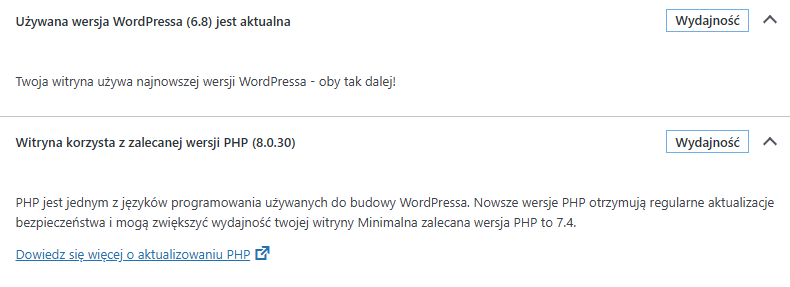
Jeśli korzystasz z przestarzałej wersji PHP, narażasz się na problemy techniczne, ale również na luki bezpieczeństwa. W większości paneli hostingowych możesz zmienić wersję PHP jednym kliknięciem.
Biblioteki graficzne – GD i ImageMagick
WordPress wykorzystuje biblioteki graficzne do przetwarzania obrazów.
Standardowo są to:
- GD Library – domyślnie zintegrowana z PHP;
- ImageMagick – bardziej zaawansowana, dokładniejsza, ale wymagająca osobnej instalacji.
Jeśli Twoje środowisko hostingowe nie ma zainstalowanych tych bibliotek – WordPress nie przetworzy obrazu i rzuci błędem. Sprawdzisz to za pomocą prostego skryptu phpinfo() lub wtyczki diagnostycznej, np. Health Check.
Podsumowanie
Błąd związany z przesyłaniem obrazów w WordPressie może mieć dziesiątki przyczyn – od banalnych po złożone. Ale prawda jest taka, że każdy z nich da się rozwiązać – wystarczy podejść do sprawy metodycznie.
W razie dodatkowych problemów, skontaktuj się z ekipą Zdobywcy Sieci.
