
 Bezpłatna konsultacja
Prawidłowa konfiguracja płatności w WooCommerce bywa wyzwaniem, zwłaszcza gdy dla klientów nagle znikają wszystkie dostępne opcje. Jako właściciel sklepu musisz zadbać o zgodność ustawień stref wysyłki, walut oraz bramek obsługujących transakcje, aby cały proces działał niezawodnie.
Nie masz metod płatności w swoim WooCommerce? Odezwij się, a to naprawimy.
Zostaw nam swoje dane, a w ciągu 24 godzin skontaktujemy się z Tobą. A jeśli zależy Ci na czasie, po prostu zadzwoń do mnie. 🙂

Dlaczego tylko administrator widzi metody płatności?
Zaskakująco często źródłem problemu nie jest sama konfiguracja bramek płatności, ale… różnice w roli użytkownika. Administrator ma dostęp do wszystkiego, nie podlega standardowym ograniczeniom stref wysyłki, waluty czy kraju.
Z kolei zwykły klient? Podlega.
WooCommerce traktuje te konta zupełnie inaczej. W konsekwencji testy przeprowadzane jako administrator bywają mylące – system przepuszcza je przez filtry, które nie obowiązują klientów.
Jeśli więc jesteś właścicielem sklepu i testujesz płatności na swoim koncie administracyjnym, Twoje wyniki mogą nie mieć wiele wspólnego z tym, co widzą faktyczni klienci.
Najczęstsze przyczyny braku metod płatności
Przyjrzyjmy się teraz najważniejszym przyczynom (i ich skutkom), które prowadzą do wspomnianego problemu. Niektóre są zaskakująco trywialne, inne wymagają głębszego wejścia w ustawienia WooCommerce.
Błędnie skonfigurowane strefy wysyłki
To absolutna podstawa. WooCommerce wymaga przypisania metod płatności do konkretnej strefy – a jeśli klient się w niej nie mieści, metody nie są wyświetlane.
Najczęściej występujące przypadki to:
- brak strefy dla danego kraju lub kodu pocztowego – klient nie pasuje do żadnej z dostępnych stref;
- metoda płatności przypisana tylko do jednej, wąskiej strefy – np. tylko Polska, bez uwzględnienia zamówień zagranicznych;
- brak domyślnej strefy „reszta świata” – przydatnej, jeśli zapomnisz o niektórych krajach.
Nieprzypisane metody płatności
Samo zainstalowanie bramki płatności nie wystarczy. Musisz ją aktywować i przypisać do stref, a także skonfigurować podstawowe parametry.
Warto w tym przypadku sprawdzić:
- czy dana metoda płatności jest aktywna w panelu WooCommerce;
- czy posiada wymaganą konfigurację – np. klucz API, ID konta sprzedawcy;
- czy jest kompatybilna z Twoją wersją WooCommerce i PHP.
Ustawienia kraju klienta i waluty
WooCommerce nie pokaże metod płatności, które nie obsługują aktualnie ustawionego kraju lub waluty. Przykładowo, niektóre bramki obsługują wyłącznie złotówki, inne tylko płatności z Polski.
Jeśli Twój testowy klient ma przypisany kraj spoza obsługiwanego zasięgu, system nie pokaże żadnych metod płatności.
Podobne: Certyfikat SSL – co to jest i dlaczego jest tak ważny?
Konflikty z motywem lub wtyczkami
Nieaktualne wtyczki, błędne motywy lub źle napisany kod – wszystkie te elementy mogą zakłócić prawidłowe działanie procesu zakupowego. Rekomendujemy zatem przetestować sytuację na domyślnym motywie WooCommerce („Storefront”) i z wyłączonymi dodatkowymi wtyczkami. Jeśli problem znika – wiesz, gdzie szukać.
Brak wymaganych pól w formularzu zamówienia
WooCommerce weryfikuje, czy klient podał komplet danych do zamówienia. Jeśli jakiekolwiek pole wymagane przez system lub bramkę płatności zostanie pominięte (np. kraj, kod pocztowy, adres e-mail), metody płatności mogą zostać wyłączone.
W takiej sytuacji najlepiej przetestować cały proces jako niezalogowany użytkownik i uważnie sprawdzać, czy nie pojawiają się błędy formularza.
Dlaczego statystyki są po Twojej stronie?
Z danych zebranych przez BuiltWith, WooCommerce stanowi dziś podstawę działania ponad 8 milionów aktywnych sklepów internetowych na całym świecie. Tylko w Polsce to dziesiątki tysięcy instalacji, z których spora część opiera się na gotowych wtyczkach płatniczych typu Przelewy24, PayU, Dotpay czy Tpay.
Wnioski? Problemy z konfiguracją dotyczą tysięcy sprzedawców – i są naturalnym etapem rozwoju sklepu.
Pierwsze kroki: jak sprawdzić, czy metody płatności faktycznie są aktywne?
Zacznij od sprawdzenia ustawień bez wychodzenia z panelu WooCommerce:
- przejdź do WooCommerce → Ustawienia → Płatności – i upewnij się, że wybrane bramki są aktywne;
- wejdź w każdą z nich i sprawdź, czy pola wymagane do działania (np. ID sprzedawcy, klucz API) zostały poprawnie wypełnione;
- przeanalizuj, czy metody płatności są przypisane do konkretnej strefy – a jeśli nie, dodaj je ręcznie.
Często wystarczy drobna zmiana – np. dodanie domyślnej strefy z nazwą „Pozostałe kraje” – aby wszystko wróciło do normy.
Rozwiązania: Co możesz zrobić, żeby problem zniknął?
Rozwiązywanie błędu „brak dostępnych metod płatności” to przede wszystkim sprawdzenie podstawowych elementów konfiguracji:
- skonfiguruj strefy wysyłki poprawnie – obejmujące realne lokalizacje klientów;
- sprawdź, czy każda metoda płatności została aktywowana i posiada wymagane dane;
- przetestuj proces zamówienia jako nowy, niezalogowany klient – nie jako administrator.
Warto także skorzystać z trybu debugowania WooCommerce, który pozwala zobaczyć szczegółowe komunikaty o błędach (w zakładce „Stan systemu”).
Głębsza diagnostyka – co sprawdzić, gdy podstawy zawiodą?
Jeżeli po sprawdzeniu podstawowych ustawień problem dalej istnieje, czas na głębsze grzebanie w systemie. Wiele rzeczy jesteś w stanie zrobić samodzielnie, o ile podejdziesz do tematu krok po kroku.
Sprawdzenie dzienników błędów (logów) WooCommerce
WooCommerce posiada wbudowany system logowania zdarzeń – to prawdziwa kopalnia wiedzy o tym, co dzieje się w Twoim sklepie.
Przejdź do: WooCommerce → Status → Dzienniki (logi).
Tutaj możesz wybrać z listy konkretną wtyczkę płatniczą i sprawdzić, czy przypadkiem nie zapisuje tam komunikatów o błędach.
Często znajdziesz tam takie wpisy jak:
- „invalid API key” – błąd w kluczu API;
- „currency not supported” – waluta Twojego sklepu nie jest obsługiwana;
- „country mismatch” – kraj klienta nie pasuje do ustawień płatności.
Te informacje pozwalają dokładnie ustalić, co blokuje wyświetlenie metod płatności.
Konflikty z innymi wtyczkami
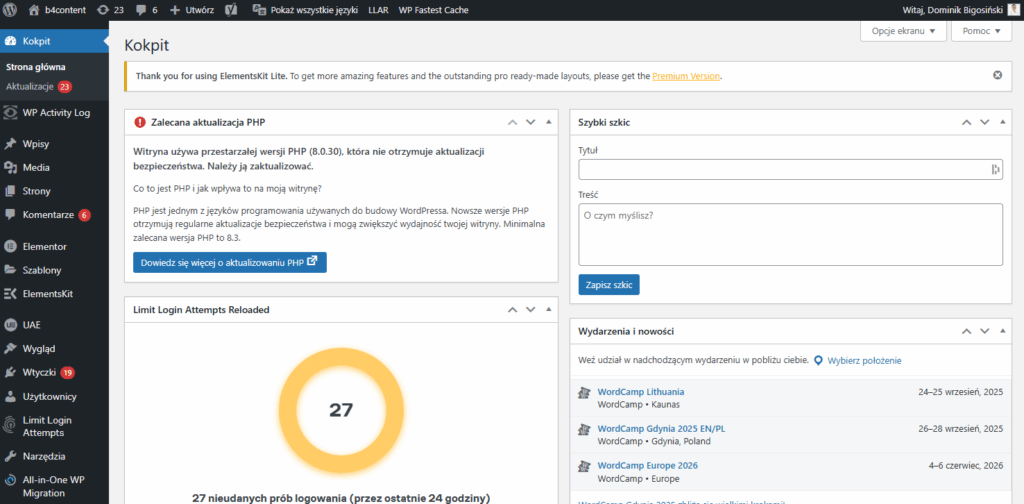
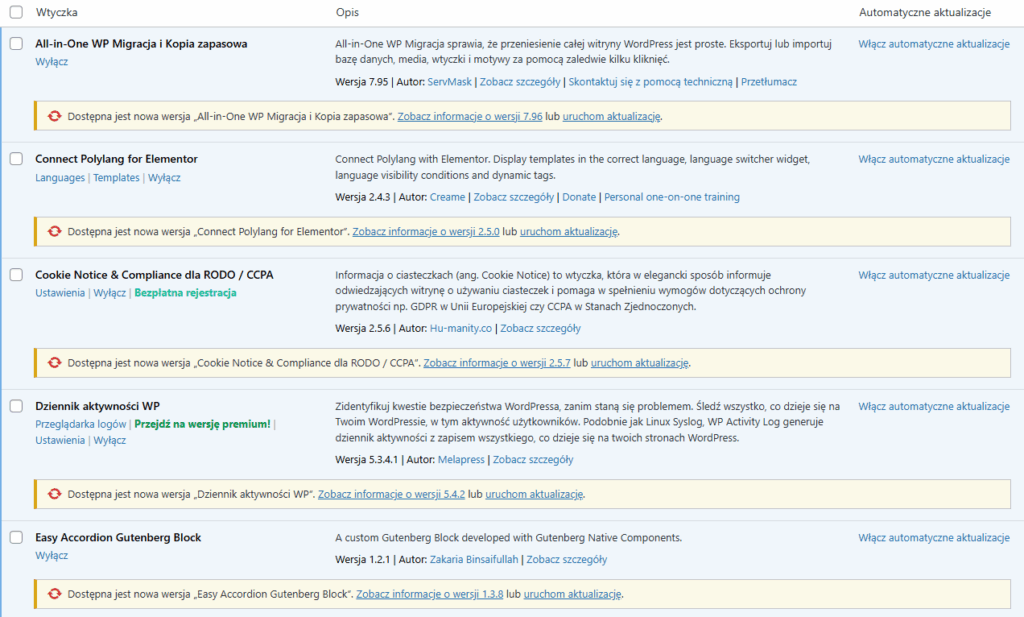
Nie zawsze problem leży w samej konfiguracji WooCommerce czy bramki płatności. Bardzo często to inne wtyczki wchodzą w konflikt, psując działanie koszyka.
Najczęściej kolidują:
-
- zaawansowane wtyczki do obsługi VAT (np. automatyczne zmienianie kraju i waluty po IP klienta);
- wtyczki do wielojęzyczności (np. WPML, Polylang), które błędnie tłumaczą klucze płatności;
- moduły cache i optymalizacji, które potrafią „zapamiętać” niewłaściwe ustawienia sesji.
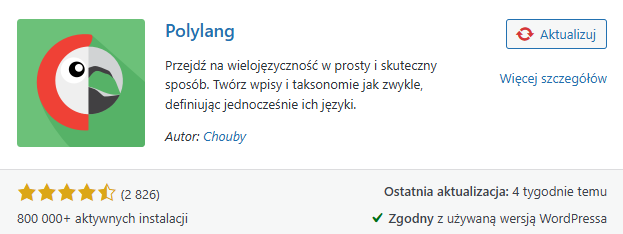
Wtyczka Polylang.Jak to sprawdzić? Najprościej:
- Wyłącz wszystkie dodatkowe wtyczki oprócz WooCommerce i bramek płatności.
- Przetestuj koszyk.
- Jeśli działa, włączaj kolejne wtyczki pojedynczo i testuj ponownie.
Tak dojdziesz do źródła konfliktu.
Motyw sklepu też ma znaczenie
Czasem wcale nie wtyczki, ale motyw graficzny sklepu bywa winowajcą. Zwłaszcza, jeśli jest to motyw kupiony z marketplace, który był aktualizowany ostatnio rok temu.
Motyw może:
- zmieniać lub nadpisywać szablony WooCommerce (szczególnie plik checkout/payment.php);
- usuwać lub ukrywać elementy formularza zamówienia poprzez własne style CSS;
- wstawiać dodatkowe skrypty, które kolidują z bramkami płatniczymi.
Warto tymczasowo przełączyć motyw na oficjalny Storefront i sprawdzić, czy problem dalej występuje. Jeśli metody płatności nagle się pojawią, to znaczy, że musisz szukać w kodzie swojego motywu.
Niezgodność waluty lub krajów w konfiguracji
Niektóre bramki płatnicze są wyjątkowo restrykcyjne. Obsługują tylko konkretne waluty albo transakcje z określonych krajów.
Dla przykładu:
- Przelewy24 obsługuje wyłącznie złotówki i polskich klientów;
- PayPal umożliwia płatności w wielu walutach, ale trzeba to wcześniej włączyć w ustawieniach konta sprzedawcy;
- Stripe domyślnie wymaga, aby kraj sklepu pokrywał się z krajem aktywacji konta Stripe.
Dlatego zawsze:
- sprawdź w WooCommerce → Ustawienia → Ogólne, jaka waluta i kraj są ustawione;
- porównaj to z wymaganiami swojej bramki płatniczej w dokumentacji dostawcy.
Jak testować płatności niczym prawdziwy klient?
Testowanie na koncie administratora to za mało. WooCommerce traktuje Cię wtedy priorytetowo – w wielu przypadkach „przepuszcza” brakujące elementy.
Spróbuj więc tak:
- wyloguj się całkowicie z WordPressa lub otwórz sklep w trybie incognito;
- zarejestruj się jako nowy klient albo zrób zamówienie jako gość;
- uzupełnij cały formularz zamówienia, podając prawdziwe dane kraju i kodu pocztowego, żeby zobaczyć faktyczne dostępne metody płatności.
Dopiero taki test pokazuje, jak sklep wygląda dla realnego klienta.
Dodatkowa lista rzeczy do weryfikacji
Na koniec, dla Twojej wygody, krótkie wypunktowanie – takie „do odhaczenia”:
- czy w strefach wysyłki masz uwzględnione wszystkie kraje, do których sprzedajesz;
- czy każda metoda płatności jest aktywna i skonfigurowana z poprawnymi kluczami;
- czy w panelu WooCommerce → Status nie ma czerwonych ostrzeżeń;
- czy po wyłączeniu wszystkich dodatkowych wtyczek problem znika;
- czy na domyślnym motywie Storefront metody płatności są widoczne.
Czy potrzebujesz programisty?
Nie zawsze. Większość błędów z metodami płatności wynika z błędnej konfiguracji, którą jesteś w stanie naprawić samodzielnie, bazując na tym poradniku.
Jednak gdy:
- w logach zaczynają pojawiać się komunikaty PHP,
- Twoje konto płatnicze ma włączone nietypowe restrykcje (np. blokadę geograficzną),
- albo wtyczka płatnicza w ogóle nie reaguje,
… warto skorzystać z pomocy specjalisty.
Wnioski
Prawidłowa konfiguracja metod płatności w WooCommerce wymaga dokładnego sprawdzenia stref wysyłki, zgodności waluty oraz ustawień bramek obsługujących transakcje. Testując proces jako zwykły klient i analizując dzienniki systemowe, szybko wykryjesz przyczyny problemów blokujących finalizowanie zamówień.
Jeśli chcesz mieć pewność, że cały proces działa perfekcyjnie i zgodnie z najlepszymi praktykami, skorzystaj z doświadczenia naszej agencji Zdobywcy Sieci. Zadzwoń lub napisz do nas, aby dowiedzieć się więcej i rozpocząć współpracę w najbardziej komfortowy sposób.
