
 Bezpłatna konsultacja
Jeśli po wejściu na stronę WordPress widzisz jedynie pusty ekran, oznacza to, że system napotkał błąd krytyczny uniemożliwiający dalsze działanie. Tego typu awarie wynikają najczęściej z problemów w kodzie PHP, błędnych konfiguracji lub ograniczeń środowiska serwerowego. W tym artykule przeanalizujesz najczęstsze źródła usterki oraz wykonasz serię konkretnych kroków diagnostycznych prowadzących do przywrócenia pełnej funkcjonalności. Dzięki uporządkowanemu podejściu technicznemu przywrócisz dostęp do strony i zminimalizujesz ryzyko podobnych awarii w przyszłości.
Pojawia Ci się biały ekran śmierci na stronie WordPress? Odezwij się, a to naprawimy..
Zostaw nam swoje dane, a w ciągu 24 godzin skontaktujemy się z Tobą. A jeśli zależy Ci na czasie, po prostu zadzwoń do mnie. 🙂

Co to jest biały ekran śmierci i dlaczego jest tak podstępny?
Z technicznego punktu widzenia biały ekran śmierci (ang. White Screen of Death) to sytuacja, w której przeglądarka nie otrzymuje żadnej treści HTML do wyświetlenia.
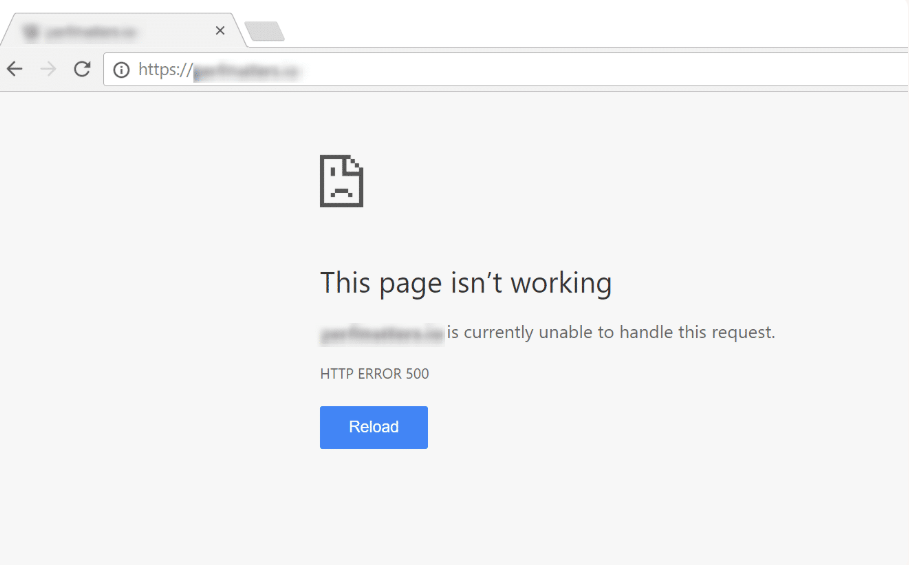
Główne powody występowania białego ekranu
Choć biała pustka wygląda tak samo za każdym razem, jej źródło może być różne. Problem ten jest złożony i nie zawsze łatwy do zdiagnozowania, ale zazwyczaj da się go przypisać do jednej z poniższych przyczyn.
Błąd w kodzie motywu lub wtyczki
To najczęstszy winowajca. Wystarczy pojedynczy błąd składniowy (np. brakujący średnik) lub konflikt między wtyczkami, aby strona przestała odpowiadać.
Przekroczony limit pamięci PHP
Jeśli Twoja strona zużywa więcej pamięci niż pozwala na to konfiguracja serwera, WordPress może się wyłączyć bez żadnego ostrzeżenia. I właśnie wtedy pojawia się biały ekran.
Błąd w pliku functions.php
Ten plik należy do aktywnego motywu i często jest modyfikowany ręcznie – co bywa zgubne. Nawet drobna literówka może sprawić, że strona padnie.
Niekompatybilność z wersją PHP
Nie wszystkie motywy i wtyczki są zgodne z najnowszymi wersjami PHP. Przestarzałe rozszerzenia potrafią „gryźć się” z językiem serwera i powodować błędy krytyczne.
Uszkodzone lub źle załadowane pliki systemowe
Czasem powód jest bardziej prozaiczny – podczas aktualizacji mogło dojść do przerwania przesyłu, a plik WordPressa nie został poprawnie zapisany.
Skala problemu – nie jesteś sam
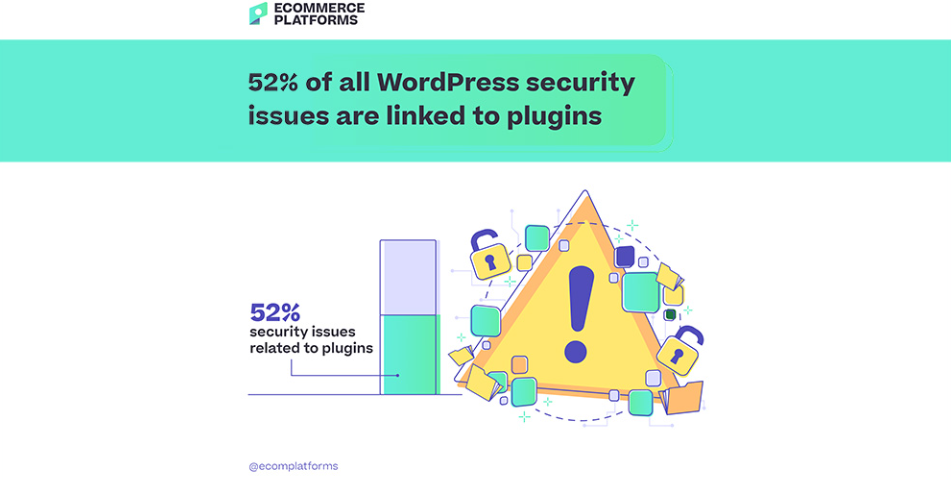
Według danych serwisu WPScan, aż 52% wszystkich zgłaszanych problemów z WordPressem dotyczy pluginów i krytycznych błędów powodujących brak dostępu do strony, a wśród nich biały ekran to jeden z najczęściej raportowanych objawów.
Z kolei badania przeprowadzone przez Kinsta wśród administratorów ponad 8000 stron wykazały, że co szósta strona doświadczyła choć raz białego ekranu w wyniku nieprawidłowej konfiguracji wtyczek lub błędów PHP.
Statystyki są bezlitosne, ale jednocześnie pokazują, że nie jest to problem jednostkowy ani wyjątkowy. To codzienność każdego, kto działa z WordPressem – od blogerów po profesjonalnych twórców sklepów internetowych.
Co dzieje się „pod maską”?
Aby lepiej zrozumieć źródło problemu, warto spojrzeć na to od strony silnika WordPressa. Tak wygląda uproszczony schemat działania:
- Przeglądarka wysyła zapytanie do serwera.
- Serwer uruchamia WordPressa i zaczyna przetwarzać pliki PHP.
- Jeśli pojawi się błąd krytyczny (np. fatal error w PHP), dalsze przetwarzanie zostaje przerwane.
- Ponieważ serwer nie zdążył wygenerować żadnej zawartości, przeglądarka dostaje pustą stronę.
Niektóre serwery są skonfigurowane tak, by ukrywać komunikaty o błędach (np. display_errors = Off), co oznacza, że nawet informacje diagnostyczne nie zostaną wyświetlone. W efekcie – kompletna cisza.
Dlaczego ten problem jest tak trudny do zdiagnozowania?
W odróżnieniu od błędów 404 czy klasycznych komunikatów PHP, biały ekran nie mówi nic. Dosłownie nic. Nie daje tropu, nie pokazuje kodu błędu, nie sugeruje nawet, że coś się popsuło.
To zmusza Cię do działania w ciemno, a jedynym sposobem na „zobaczenie” problemu jest włączenie trybu debugowania – ale o tym więcej w kolejnej części.
Co więc może wywołać biały ekran?
- błędny kod PHP – najczęściej w plikach motywu lub wtyczek;
- za mała ilość przydzielonej pamięci operacyjnej (RAM) – najczęściej ograniczona w php.ini;
- niezgodność wersji PHP z aktywnymi rozszerzeniami;
- uszkodzony plik functions.php, wp-config.php lub inne pliki systemowe;
- niewidoczne błędy krytyczne – przy wyłączonym trybie diagnostycznym.
Jak włączyć debugowanie?
Musisz zalogować się na serwer i odnaleźć plik wp-config.php w katalogu głównym instalacji WordPressa. Następnie dodaj (lub zmodyfikuj) następujące linie:

W ten sposób błędy nie będą wyświetlane na stronie (co jest bezpieczniejsze w środowisku produkcyjnym), ale zostaną zapisane do pliku debug.log w katalogu /wp-content.
Dzięki logowi debugowania poznasz konkretną lokalizację błędu – linijkę kodu, nazwę pliku, a czasem nawet nazwę wadliwej wtyczki lub motywu.
Sprawdź limit pamięci PHP
Jeśli logi wskazują na coś w stylu:
Fatal error: Allowed memory size of X bytes exhausted,
to masz do czynienia z wyczerpaniem pamięci operacyjnej.
Dobrą praktyką jest zwiększenie limitu RAM, który WordPress może zużywać. W pliku wp-config.php dodaj:

Większość dostawców hostingu umożliwia taką modyfikację, choć na serwerach współdzielonych czasem trzeba też ingerować w php.ini albo .htaccess. Warto również upewnić się, że serwer PHP działa na wersji 7.4 lub nowszej – starsze wersje mają znacznie gorsze zarządzanie pamięcią.
Podobne: Certyfikat SSL – co to jest i dlaczego jest tak ważny?
Dezaktywuj wtyczki – zrób to ręcznie
Skoro nie możesz wejść do panelu WordPressa, trzeba działać przez menedżer plików lub klienta FTP. Przejdź do katalogu: /wp-content/plugins i zmień nazwę folderu każdej wtyczki – dodając np. _dezaktywowana na końcu. WordPress automatycznie „zapomni” o takiej wtyczce przy ładowaniu. Po każdej zmianie odśwież stronę i sprawdź, czy biały ekran zniknął.
Ten sposób jest szybki i skuteczny, gdy winna jest któraś z rozszerzeń. Jeśli strona nagle zacznie działać – bingo. Możesz teraz przywracać wtyczki po kolei, aż znajdziesz tę, która sypie błędem.
Zmień motyw na domyślny
Podobnie jak z wtyczkami – motyw może być źródłem problemu. Zwłaszcza jeśli modyfikowałeś plik functions.php albo dodawałeś coś ręcznie. Przez FTP lub menedżer plików wejdź do:
/wp-content/themes
i zmień nazwę folderu aktywnego motywu. WordPress spróbuje wtedy załadować najnowszy domyślny motyw (np. Twenty Twenty-Four).
To bardzo dobry sposób, jeśli po aktualizacji motywu wszystko przestało działać. Pamiętaj – nawet jeden niezamknięty nawias w functions.php może wywołać biały ekran.
Sprawdź plik .htaccess
Plik .htaccess to niewielki, ale bardzo wpływowy element konfiguracji. Znajduje się w katalogu głównym strony. Błąd w jego składni może spowodować, że serwer odmówi wygenerowania strony.
Możesz go tymczasowo wyłączyć – zmieniając nazwę np. na .htaccess_backup, a potem spróbować wejść na stronę. Jeśli zadziała – warto wygenerować nowy .htaccess, wchodząc do panelu WordPressa (gdy już odzyskasz dostęp) i klikając Ustawienia > Bezpośrednie odnośniki, a następnie zapisując je ponownie bez zmian.
Zweryfikuj uprawnienia do plików
Czasem biały ekran pojawia się przez… zbyt surowe lub zbyt luźne prawa dostępu. Pliki powinny mieć uprawnienia 644, a foldery 755. Możesz to sprawdzić i zmienić za pomocą klienta FTP lub konsoli SSH. Jeśli pliki wp-config.php lub index.php są niedostępne dla serwera, strona się nie wczyta.
Odzyskaj dostęp do panelu administracyjnego
Zdarza się, że biały ekran dotyczy tylko frontu strony, a zaplecze administracyjne (/wp-admin) działa. To bardzo dobra wiadomość, bo oznacza, że możesz łatwo zdiagnozować i naprawić problem z poziomu kokpitu. Jeśli jednak panel również nie działa, warto spróbować dodać tymczasowego administratora przez phpMyAdmin.
Gdy problem leży w bazie danych – czyli coś poszło nie tak głębiej
Czasami biały ekran pojawia się nie dlatego, że padła wtyczka czy motyw, ale dlatego, że zawiodła baza danych – czyli miejsce, gdzie WordPress przechowuje wszystko: wpisy, ustawienia, konta użytkowników, a nawet niektóre dane wtyczek.
Kiedy podejrzewać problem z bazą danych?
Jeśli po wykonaniu wszystkich poprzednich kroków strona wciąż nie działa, a debug.log jest pusty albo pokazuje błędy z prefiksem wpdb, możesz mieć uszkodzoną lub nieczytelną tabelę w bazie.
Na szczęście, WordPress posiada własne narzędzie naprawcze.
Wystarczy dodać do pliku wp-config.php:

Następnie przejdź pod adres:
twojastrona.pl/wp-admin/maint/repair.php
Pojawi się panel diagnostyczny WordPressa, który pozwala na:
- naprawienie bazy danych;
- zoptymalizowanie tabel.
Po zakończeniu tej procedury – bardzo ważne – usuń wpis z wp-config.php, żeby nikt niepowołany nie mógł skorzystać z tego narzędzia.
Przywracanie strony z kopii zapasowej – najbezpieczniejszy wariant
Czasami, pomimo prób diagnozy, naprawa po prostu się nie opłaca. Albo trwałaby zbyt długo, albo nie masz pewności, co dokładnie zawiodło. W takich przypadkach najlepiej sięgnąć po kopię zapasową.
Jak przywrócić backup?
Jeśli korzystasz z hostingodawcy, który zapewnia automatyczne kopie (np. co 24h), skontaktuj się z pomocą techniczną – przywrócą je z poziomu serwera.
Jeśli natomiast używasz wtyczki do tworzenia kopii (np. UpdraftPlus lub BackWPup), zaloguj się do FTP i prześlij pliki z kopii ręcznie albo zaimportuj je ponownie przez panel WordPressa.
Najważniejsze jest przywrócenie dwóch elementów:
- plików strony (czyli cała zawartość katalogu WordPress);
- bazy danych (zwykle plik .sql eksportowany wcześniej).
Wnioski
Jeśli Twoja strona w WordPressie nagle przestaje odpowiadać i widzisz wyłącznie biały ekran, oznacza to błąd wykonania PHP zatrzymujący działanie systemu. Diagnozując przyczynę, rozpocznij od włączenia logowania błędów, zwiększenia limitu pamięci, a następnie przetestuj wtyczki, motyw i pliki konfiguracyjne. Naprawa może obejmować zarówno pliki systemowe, jak i optymalizację bazy danych – wszystko zależy od tego, na jakim etapie doszło do awarii. Gdy wdrożysz środowisko testowe, automatyczne kopie zapasowe i kontrolę wersji, zminimalizujesz ryzyko ponownego wystąpienia problemu.
Skorzystaj z doświadczenia Zdobywców Sieci. Zadzwoń lub napisz do nas, aby poznać szczegóły współpracy i otrzymać indywidualne wsparcie techniczne dostosowane do Twoich potrzeb.
