

Błąd 404 pojawia się nagle i potrafi skutecznie zepsuć odbiór całej strony. Wystarczy jeden niedziałający adres, aby użytkownik stracił zaufanie i po prostu wyszedł. Za tym komunikatem zawsze stoi konkretna przyczyna – i właśnie ją trzeba znaleźć. Ten artykuł pomoże Ci zrozumieć, co dzieje się „pod maską” WordPressa i jak przywrócić prawidłowe działanie strony.
Chcesz naprawić swoją stronę internetową? Skontaktuj się!
Zostaw nam swoje dane, a w ciągu 24 godzin skontaktujemy się z Tobą. A jeśli zależy Ci na czasie, po prostu zadzwoń do mnie. 🙂

Czym jest błąd 404 i dlaczego się pojawia?
Błąd 404 informuje, że serwer działa, ale nie znajduje konkretnej podstrony. To ważne rozróżnienie. Strona istnieje jako całość, jednak adres prowadzi donikąd. Najczęściej przyczyną nie jest jedna rzecz, tylko zbieg drobnych zmian, które razem dają nieprzyjemny efekt.
Z punktu widzenia użytkownika sytuacja wygląda prosto: klikam – nie działa. Z punktu widzenia systemu treści WordPress przyczyn jest więcej i każda wymaga innego podejścia.
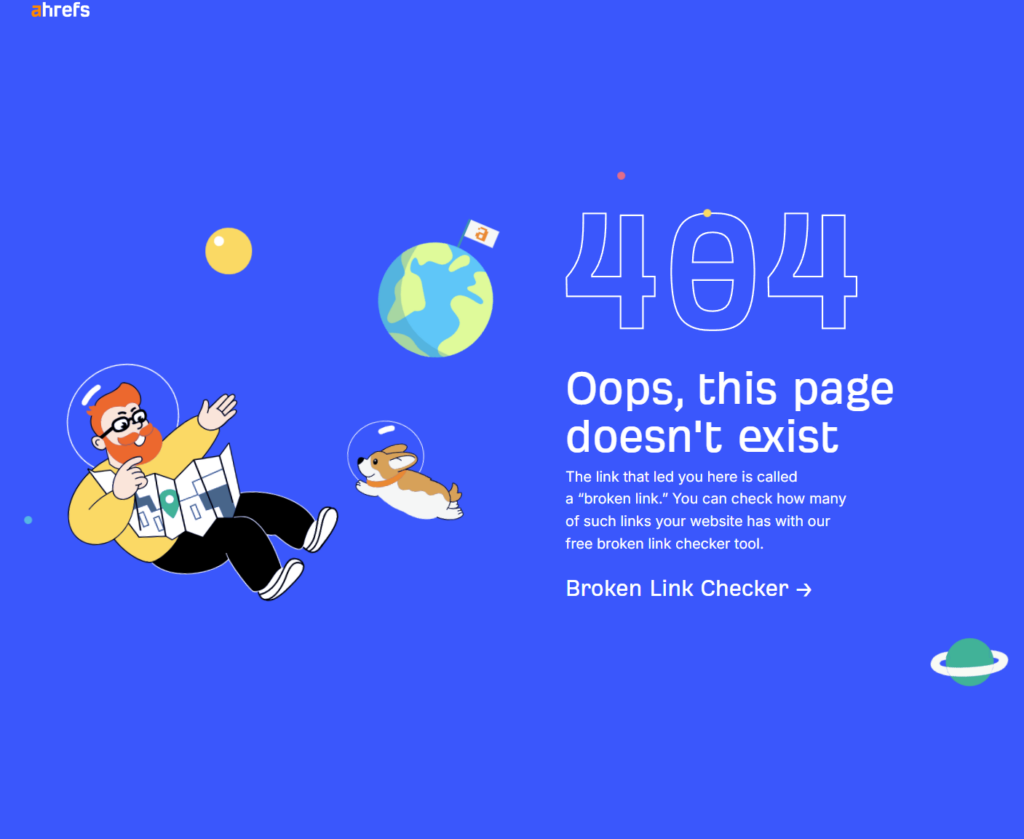
Scenariusze, które prowadzą do błędu 404
Zanim przejdziesz do naprawy, zatrzymaj się na chwilę i spróbuj rozpoznać sytuację. Od tego zależy kierunek działania.
Strona główna działa, ale podstrony nie
To jeden z najczęstszych wariantów. Wchodzisz na stronę główną – wszystko wygląda normalnie. Klikasz w ofertę albo wpis blogowy i pojawia się 404. W takim układzie problem zwykle dotyczy struktury adresów lub ustawień systemowych.
Cała strona pokazuje 404
Strona główna też przestała działać? To już poważniejszy sygnał. Może wskazywać na zmiany w konfiguracji serwera, błędne przekierowania albo usunięcie plików.
Wybrane podstrony zniknęły
Jedne działają, inne nie. W takim przypadku przyczyna leży najczęściej w zmianach treści – usunięciu wpisów, zmianie adresów lub konfliktach z dodatkami.
Najczęstsze przyczyny błędu 404 w WordPress
Najważniejsze powody prowadzące do komunikatu 404:
- zmiana adresu podstrony bez aktualizacji odnośników – dawny adres prowadzi do nieistniejącej lokalizacji;
- błędna konfiguracja bezpośrednich odnośników – system nie rozpoznaje struktury adresów;
- usunięcie wpisu lub strony bez przekierowania – użytkownik trafia na pusty adres;
- konflikt dodatków – jeden z modułów zakłóca działanie adresów;
- problem z plikiem .htaccess (plik sterujący przekierowaniami na serwerze).
Każdy z tych punktów wymaga innego działania. I tu zaczyna się właściwa praca.
Zacznij od sprawdzenia ustawień bezpośrednich odnośników
Bezpośrednie odnośniki to sposób budowania adresów stron w WordPress. Gdy ustawienia zostaną zmienione albo uszkodzone, system przestaje prawidłowo odczytywać ścieżki.
Wejdź do panelu administracyjnego i przejdź do ustawień odnośników. Nawet bez wprowadzania zmian zapisz ustawienia ponownie. Ten prosty ruch odświeża konfigurację i w wielu przypadkach natychmiast rozwiązuje problem.
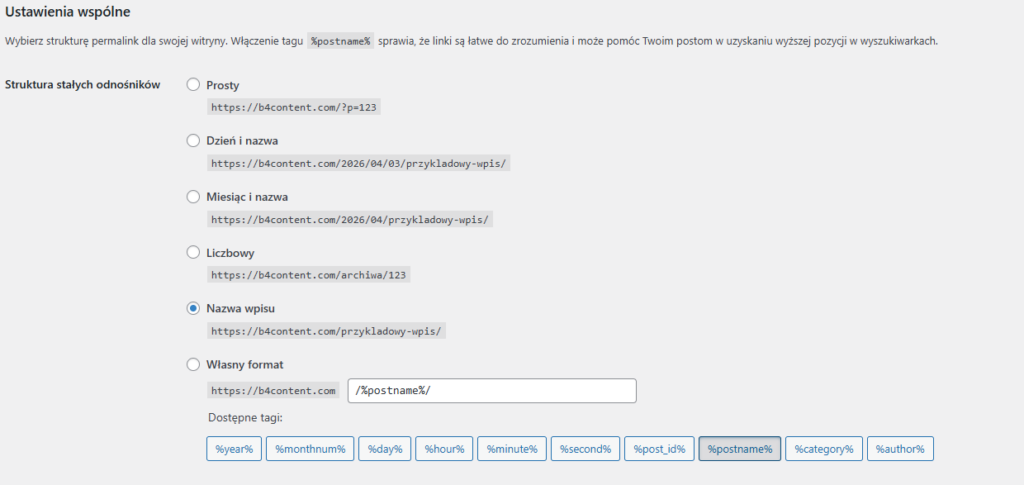
Dlaczego to działa? WordPress podczas zapisu tworzy na nowo reguły przekierowań. Gdy wcześniej zostały uszkodzone, zapis przywraca ich poprawną formę.
Polecana lektura: Biały ekran śmierci na stronie WordPress – Przyczyny i rozwiązanie problemu
Drugi krok, czyli analiza pliku .htaccess
Zwróć uwagę na następujące elementy:
- czy plik istnieje i nie jest pusty;
- czy zawiera podstawowe reguły WordPress;
- czy nie pojawiły się nietypowe wpisy związane z przekierowaniami;
- czy uprawnienia pliku pozwalają na jego odczyt;
- czy po zapisaniu odnośników plik ulega zmianie.
Każdy z tych punktów pomaga zawęzić obszar problemu i szybciej znaleźć źródło błędu.
Jaki jest trzeci krok? Sprawdzenie zmian w treści strony
Zdarza się, że błąd 404 pojawia się po edycji treści. Zmiana adresu wpisu lub strony bez aktualizacji linków prowadzi do sytuacji, w której użytkownik trafia na nieaktualny adres.
W tym przypadku najlepiej przejrzeć ostatnie działania:
- edycje adresów URL;
- usunięte strony lub wpisy;
- zmiany kategorii i struktury bloga;
- ręczne przekierowania.
Tu pojawia się ważna zasada: każdy usunięty lub zmieniony adres powinien prowadzić do nowego miejsca.
Czwarty krok – wykluczenie konfliktów dodatków
Dodatki rozszerzają możliwości strony, ale potrafią też wprowadzić chaos. Jeden niezgodny moduł wystarczy, aby struktura adresów przestała działać poprawnie. Najprostszy sposób sprawdzenia polega na tymczasowym wyłączeniu wszystkich dodatków i stopniowym ich włączaniu. W ten sposób szybko wychwycisz element powodujący problem.
Zwróć uwagę na dodatki związane z:
- optymalizacją strony;
- pamięcią podręczną (przechowywanie danych dla szybszego działania);
- przekierowaniami;
- bezpieczeństwem;
- tworzeniem adresów.
To właśnie one najczęściej ingerują w sposób działania adresów.
Piąty i ostatni krok: sprawdzenie motywu graficznego
Motyw strony odpowiada nie tylko za wygląd, ale też za sposób wyświetlania treści. Błędy w jego kodzie potrafią wpływać na dostępność podstron. Zmiana motywu na domyślny pozwala szybko sprawdzić, czy problem leży po stronie szablonu.
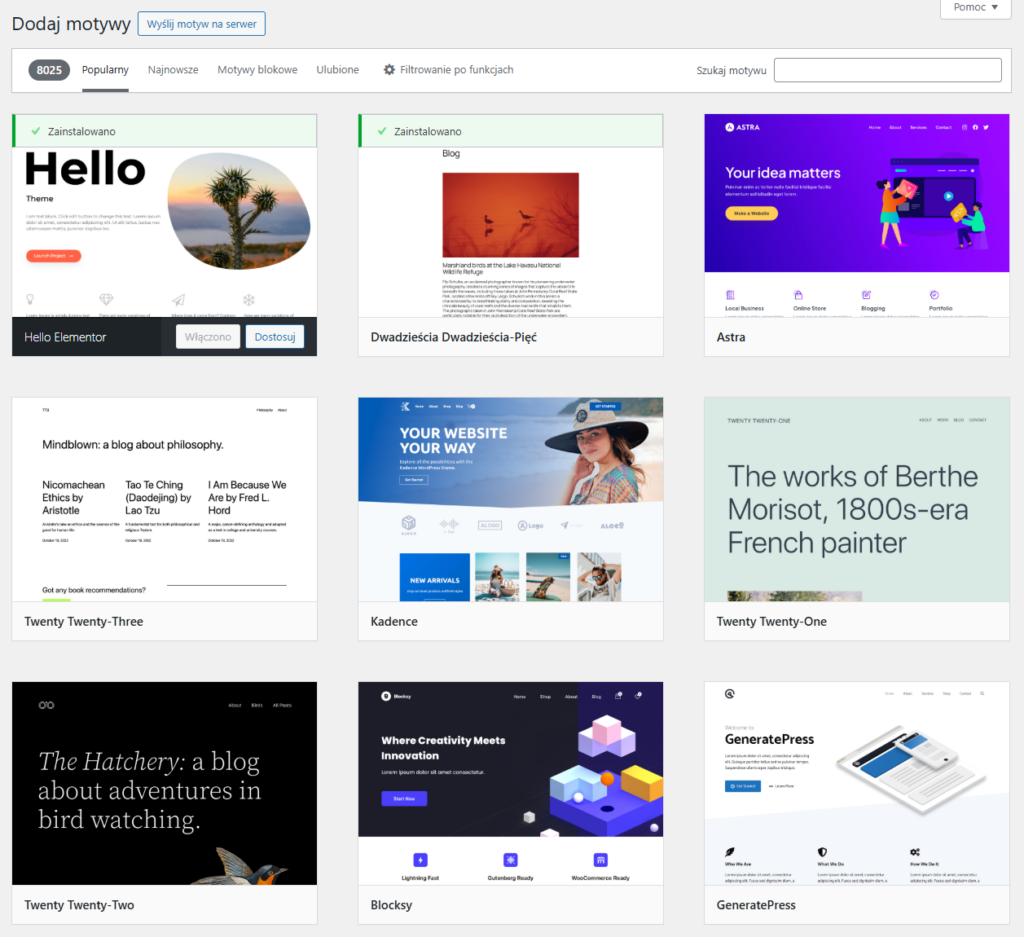
To prosty test, a potrafi zaoszczędzić wiele godzin szukania przyczyny.
Przekierowania – brakujący element, który zamyka temat
Podstawowe sprawdzenia masz za sobą, a problem nadal się pojawia albo wraca?
Zwróć uwagę na przekierowania, które są mechanizmem prowadzącym użytkownika ze starego adresu na nowy. Bez nich każdy zmieniony adres kończy się błędem 404. Chodzi głównie o utratę ruchu i frustrację odbiorcy.
Brak przekierowania powoduje, że:
- użytkownik trafia na pustą stronę zamiast treści;
- wyszukiwarki obniżają ocenę strony;
- ruch organiczny zaczyna spadać;
- rośnie współczynnik odrzuceń (czyli szybkie opuszczanie strony);
- wiarygodność serwisu maleje w oczach odbiorcy.
Jak wdrożyć przekierowania w WordPress?
Masz dwa podejścia. Pierwsze – dodatki zarządzające przekierowaniami. Drugie – ręczna edycja pliku .htaccess. W przypadku dodatków proces jest prosty: wskazujesz stary adres i nowy. System zajmuje się resztą.
Przy ręcznej edycji wpis wygląda mniej więcej tak:
Redirect 301 /stary-adres /nowy-adres
Liczba 301 oznacza przekierowanie stałe. Informuje wyszukiwarki, że zmiana jest trwała.
Pamięć podręczna – ukryty powód błędu 404
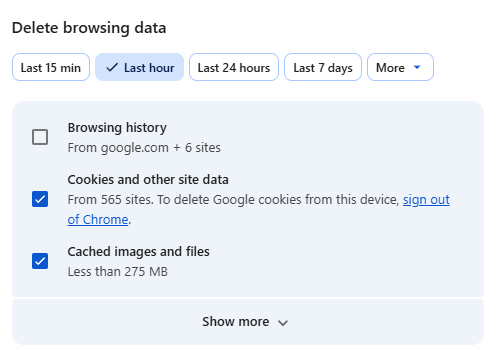
Zdarza się, że wszystko jest poprawnie ustawione, a mimo to nadal widzisz błąd. W takiej sytuacji podejrzenie pada na pamięć podręczną. To mechanizm przechowujący wersje strony, aby przyspieszyć jej ładowanie. Problem polega na tym, że potrafi pokazywać stare dane, nawet po wprowadzeniu zmian.
Zobacz również: Error 404 – Co to jest i dlaczego pojawia się na Twojej stronie?
Gdzie kryje się pamięć podręczna?
W grę wchodzą różne miejsca:
- przeglądarka – zapisuje lokalną wersję strony;
- dodatki WordPress – przechowujące kopie podstron;
- serwer – utrzymujący bufor danych;
- sieci dostarczania treści (rozprowadzające dane globalnie).
W takiej sytuacji wykonaj jedno działanie: wyczyść pamięć podręczną na każdym poziomie. Dopiero wtedy oceniaj, czy problem nadal istnieje.
A co z logami serwera?
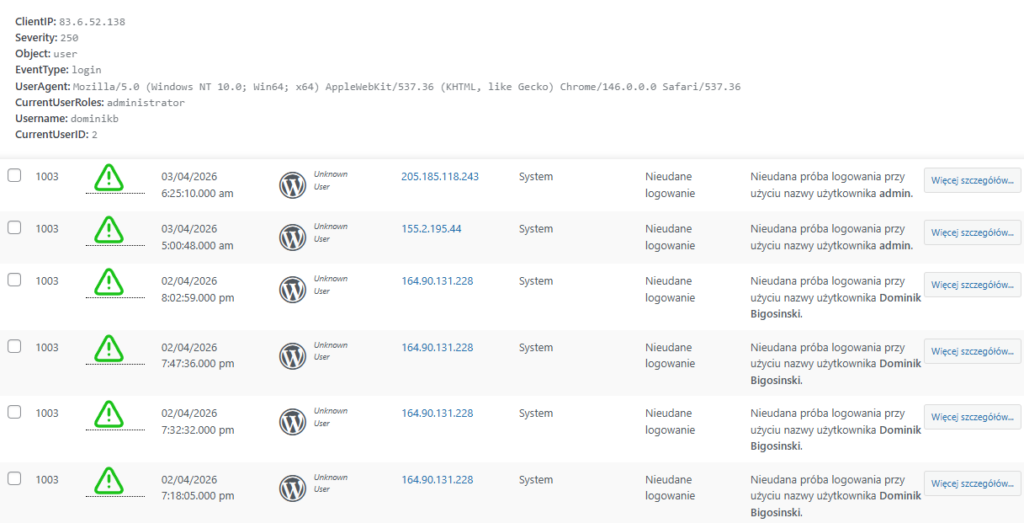
Gdy standardowe metody nie przynoszą efektu, czas zajrzeć do logów serwera. To zapis zdarzeń, które pokazują dokładnie, co dzieje się przy próbie wejścia na stronę.
Znajdziesz tam informacje o:
- błędnych adresach;
- próbach dostępu do nieistniejących plików;
- konfliktach w konfiguracji;
- błędach przekierowań;
- działaniach dodatków ingerujących w strukturę strony.
Zobacz także: Jak przyspieszyć sklep WooCommerce – 14 sprawdzonych sposobów!
Jak zapobiegać błędom 404 w przyszłości?
Naprawa problemu to jedno. Utrzymanie stabilności strony – drugie. Tu zaczyna się podejście systemowe.
W tym celu wprowadź stałe działania kontrolne:
- monitorowanie niedziałających adresów;
- regularne sprawdzanie linków wewnętrznych;
- tworzenie przekierowań przy każdej zmianie adresu;
- aktualizowanie dodatków i motywu;
- wykonywanie kopii zapasowych przed większymi zmianami;
- analiza raportów z narzędzi dla webmasterów;
- ograniczenie liczby dodatków ingerujących w strukturę strony.
Chcesz mieć stronę działającą bez przerw i technicznych problemów? Skontaktuj się z agencją Zdobywcy Sieci – zadzwoń lub napisz maila, a wspólnie uporządkujemy Twoją witrynę i zadbamy o jej niezawodność.
